В данном разделе вы можете узнать и, при необходимости, изменить регистрационные данные, настроить ограничения доступа к Панели, посмотреть историю действий в Панели и статистику входов в аккаунт.
Раздел состоит из 4 подразделов: Общая информация, Безопасность, Оформление, История.
Общая информация
В том случае, если ваш аккаунт зарегистрирован на физическое лицо, то в этом подразделе вы можете проверить указанные при регистрации данные, а также подключить/отключить SMS-уведомления и добавить дополнительные почтовые ящики для получения системных сообщений и уведомлений.

Также вы можете изменить регистрационные данные аккаунта или полностью изменить его тип на юридическое лицо. Для этого нажмите на кнопку Редактировать и введите код подтверждения, который придет по СМС на регистрационный номер аккаунта.

Если же аккаунт зарегистрирован на юридическое лицо, то в разделе Общая информация можно отредактировать некоторые регистрационные данные, а также указать email бухгалтера, на который нужно отправлять электронные копии закрывающих документов.

В подпункте Данные для договора можно отредактировать текст, использующийся в преамбуле и месте подписания договора. Также здесь можно сразу скачать договор.

Безопасность и вход
На данной странице вы можете изменить пароль для входа в панель управления хостингом Бегет, а также настроить двухфакторную аутентификацию.

Для смены пароля вам необходимо ввести старый пароль и два раза новый пароль (при необходимости новый пароль можно сгенерировать, нажав на кнопку  ), а затем нажать “Сохранить”.

Также на этой вкладке вы можете активировать двухфакторную аутентификацию для безопасности вашего хостинг-аккаунта. После активации опции двухфакторной аутентификации при входе в панель управления появится дополнительная проверка через дополнительный код.

Защита хостинга с помощью двухфакторной аутентификации доступна посредством:
- Email – код приходит на контактный email аккаунта.
- TOTP – код получается в приложении-аутентификаторе (например, Яндекс Ключе).
- SMS – код отправляется на контактный номер телефона.
Получение кода через SMS стоит 50 рублей в месяц, остальные способы получения кода бесплатны.
Для подключения двухфакторной аутентификации через TOTP необходимо подключить одно из поддерживаемых приложений.

Поддерживаются приложения Яндекс Ключ, Google Authenticator и Microsoft Authenticator. Ссылки на скачивание доступны в форме подключения TOTP, инструкции по работе с приложениями доступны в отдельной статье.
Для подключения приложения необходимо отсканировать QR-код внутри приложения и ввести сгенерированный код в поле “2”.
После ввода кода необходимо ввести пароль.
После успешного подключения приложения вам будут предоставлены одноразовые коды восстановления.

Скачайте и сохраните их в надежном месте – они понадобятся, если вы потеряете доступ к приложению для генерации кодов.
После подключения двухфакторной аутентификации при входе в аккаунт на облаке/хостинге, кроме ввода пароля, будет дополнительно запрашиваться код из SMS, письма на email или приложения.

Помимо двухфакторной аутентификации, также есть возможность использовать Passkey для входа в аккаунт Beget, если данный функционал поддерживается вашим устройством/браузером. Этот функционал позволяет авторизоваться без ввода логина и пароля, используя данные, сохраненные на вашем устройстве в комбинации с биометрией или PIN-кодом. На одном устройстве могут быть сохранены данные для входа в несколько аккаунтов Beget.
Для управления ключами нажмите соответствующую кнопку:

Для добавления ключа нажмите "Добавить новый ключ", после чего авторизуйтесь на используемом устройстве. На примере Windows Hello:

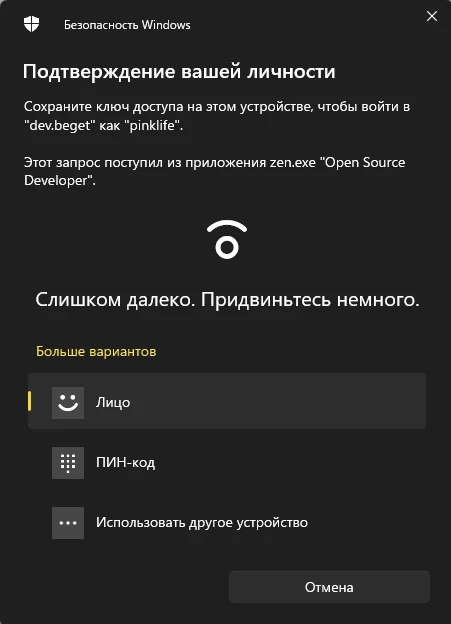
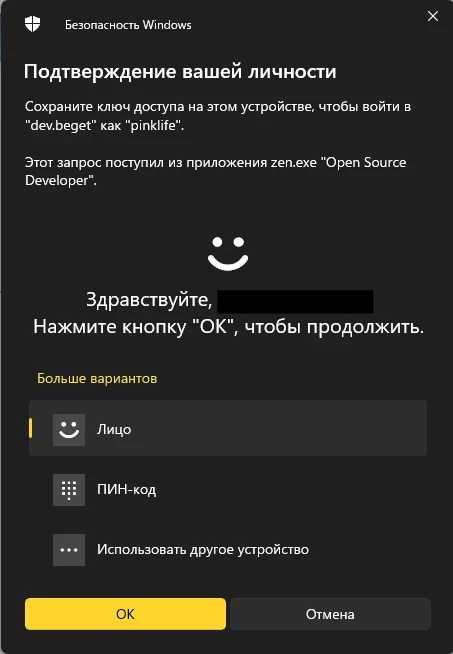
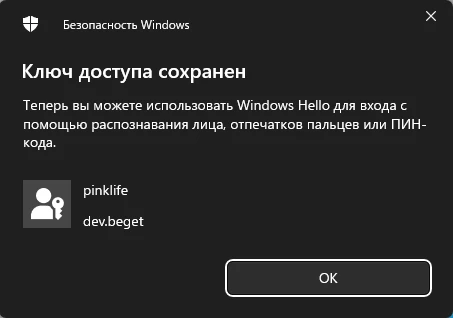
Созданный ключ будет сохранен на устройстве, соответствующая запись появится в списке добавленных ключей:

Также есть возможность добавить комментарий к ключу, для этого следует нажать на карандаш – это позволит отличить ключи друг от друга, если для авторизации используется несколько устройств с одной комбинацией ОС/браузера.

Чтобы удалить ключ, нажмите на иконку корзины напротив нужного ключа в списке, после чего подтвердите удаление.

При удалении потребуется ввести пароль аккаунта либо использовать валидный Passkey.

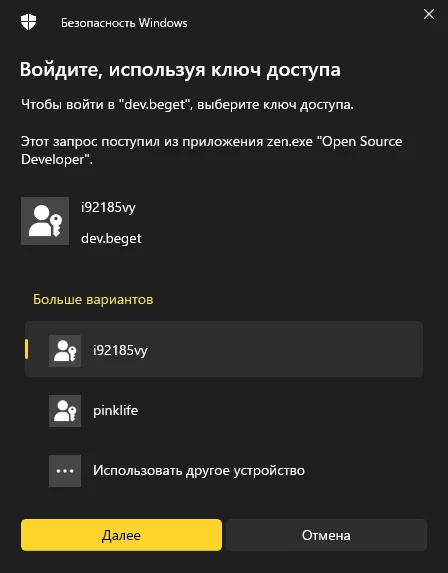
Для авторизации с помощью Passkey воспользуйтесь соответствующей кнопкой на устройстве с сохраненным ключом:

После чего подтвердите вход. Если на устройстве сохранены ключи для нескольких аккаунтов, выберите нужный ключ:
Ограничение доступа
В этом подразделе вы можете ограничить доступ к Панели управления по IP и ограничить функциональность Beget API.
Ограничение доступа по IP
По умолчанию система позволяет заходить в панель с любого IP-адреса, за исключением списка блокированных IP. С помощью переключателей вы можете выбрать уровень доступа к Панели: разрешить доступ всем или разрешить доступ к Панели только с определённых IP-адресов.

Чтобы ограничить доступ по IP-адресу, введите его в поле Запрета доступа к панели управления и нажмите кнопку Добавить в список.

После внесения IP-адреса в стоп лист он появится в списке разрешенных и запрещенных IP-адресов, расположенном в нижней части страницы:


Ограничения на доступ через Beget API
Beget.API позволяет воспользоваться большинством функций панели управления из ваших собственных скриптов, систем управления сайтами (CMS) или других программных продуктов. К примеру, с помощью Beget API вы можете:
- Получить информацию о хостинг-аккаунте;
- Управлять резервными копиями;
- Управлять планировщиком заданий;
- Производить настройку DNS;
- Управлять базами данных;
- Создавать и удалять сайты на аккаунте;
- Управлять настройками доменов;
- Управлять почтовыми ящиками.
Подключение по Beget API по умолчанию использует пароль вашего аккаунта, но вы можете установить отдельный пароль через специальную форму в этом разделе:

Для этого выберите пункт Установить новый пароль для API.

Также вы можете ограничить функции Beget API. Для этого достаточно снять галочку напротив разрешенных методов Beget API и нажать кнопку Применить.

История
В этой вкладке вы можете посмотреть как Историю действий в вашей Панели управления хостингом, так и Историю входов в вашу Панель.
История действий
В истории действий отображаются даты, когда действия были совершены, разделы панели и IP-адреса, с которых был совершён вход в Панель. Сверху таблицы расположены фильтры по дате, разделу панели и IP-адресу.

Статистика входов
В данной вкладке отображается история входов в Панель. Таблица содержит даты входов, IP-адреса, с которых был совершён вход и статусы входов.

Напротив каждой записи в таблице в крайнем правом столбце располагается кнопка Добавить IP в список запрещенных  .
.
Если возникнут вопросы, напишите нам, пожалуйста, тикет из панели управления аккаунта (раздел “Помощь и поддержка”), а если вы захотите обсудить эту статью или наши продукты с коллегами по цеху и сотрудниками Бегета – ждем вас в нашем сообществе в Telegram.