
В этой статье мы рассмотрим, как настроить приложения Яндекс Ключ, Google Authenticator и Microsoft Authenticator для подключения двухфакторной аутентификации. Этот материал будет полезен всем, кто не знает, как сделать двухфакторную аутентификацию, интересуется вопросами защиты облака и хочет повысить безопасность сервисов.
Яндекс Ключ
Итак, расскажем, как включить двухфакторную аутентификацию при использовании Яндекс Ключа. Для начала необходимо установить Яндекс Ключ – скачать приложение вы можете в Google Play, App Store и других магазинах приложений.
После скачивания и запуска приложения вам будет предложено выбрать способ авторизации “Биометрия телефона” или “Мастер-пароль”.
Биометрия телефона позволяет входить в приложение по отпечатку пальца или скану лица.
Мастер-пароль позволяет задать пароль от 4 до 16 цифр.
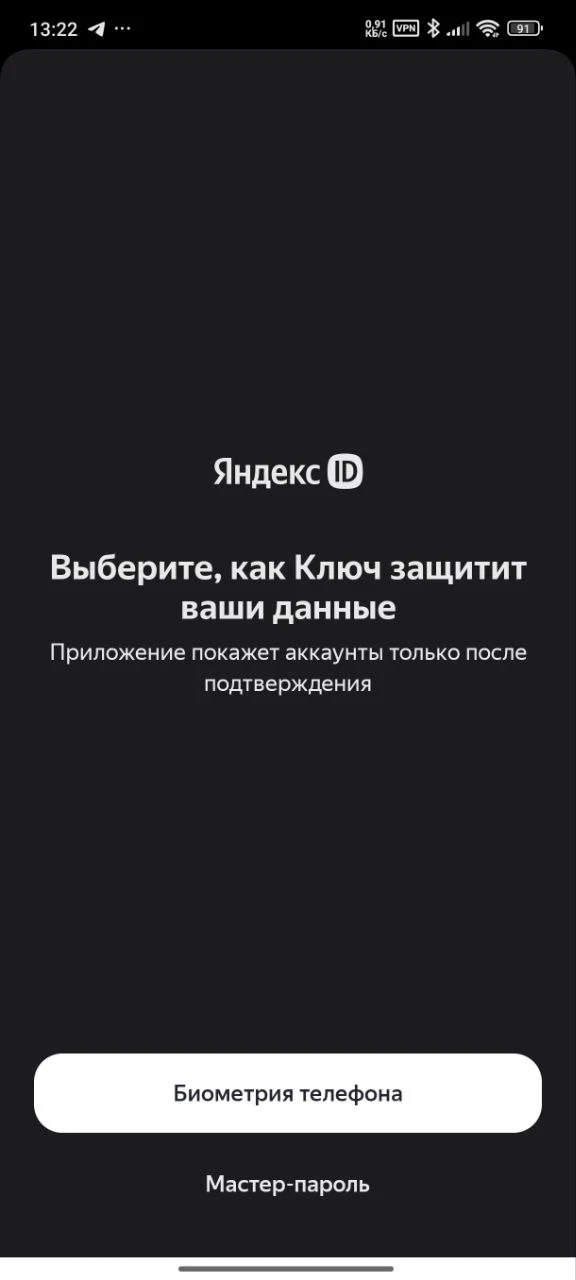
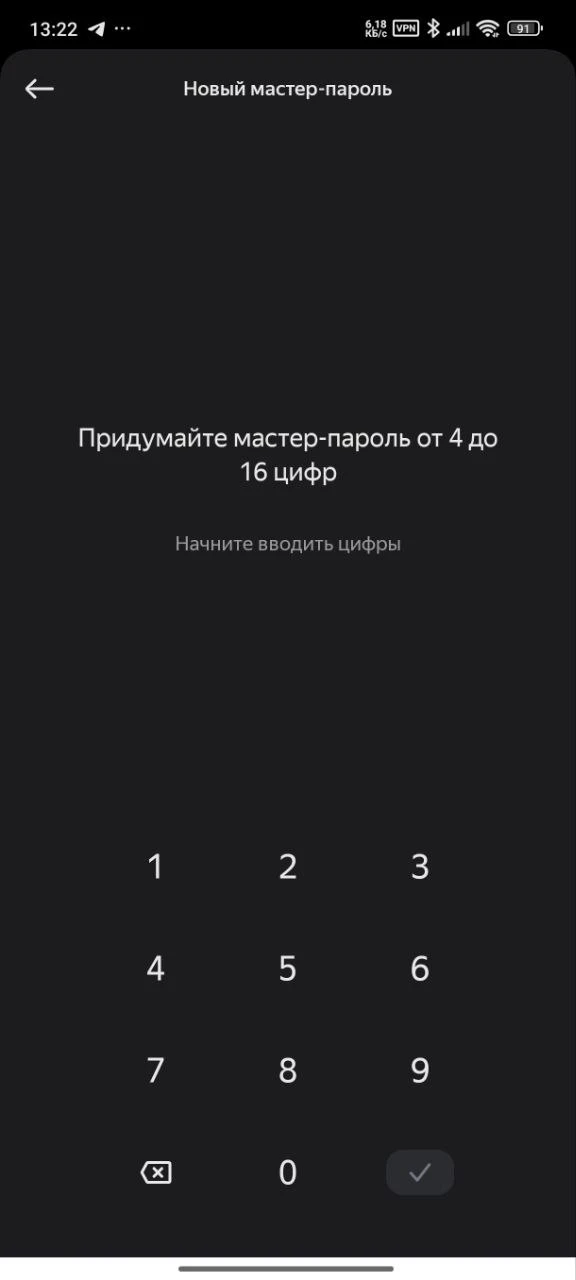
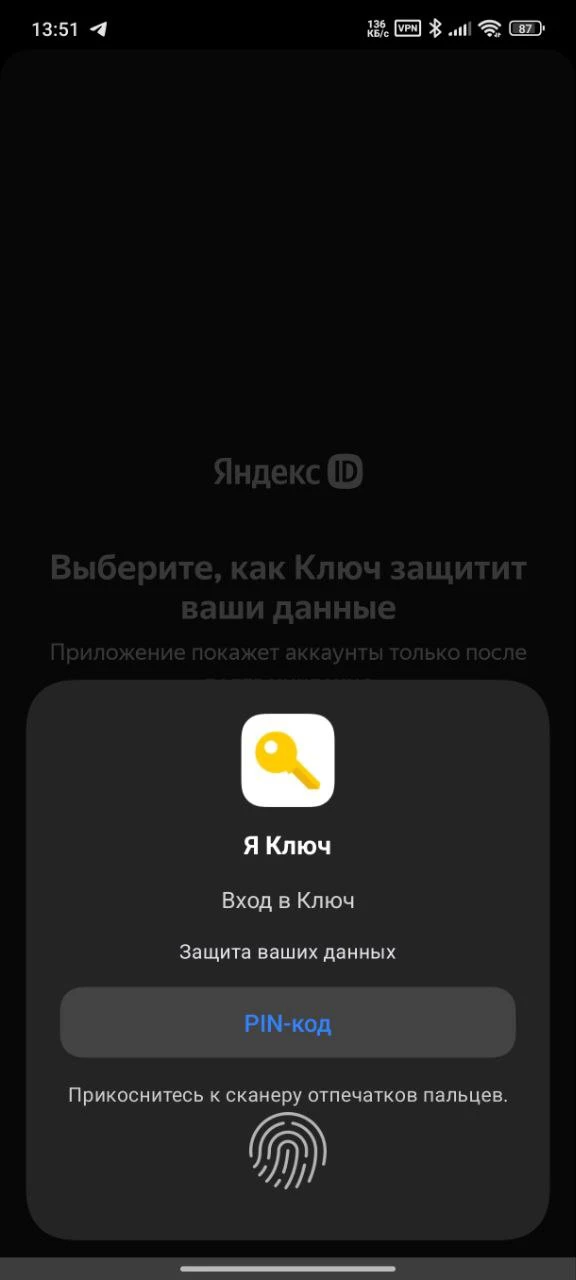
После настройки способа авторизации в приложении откроется главный экран приложения.
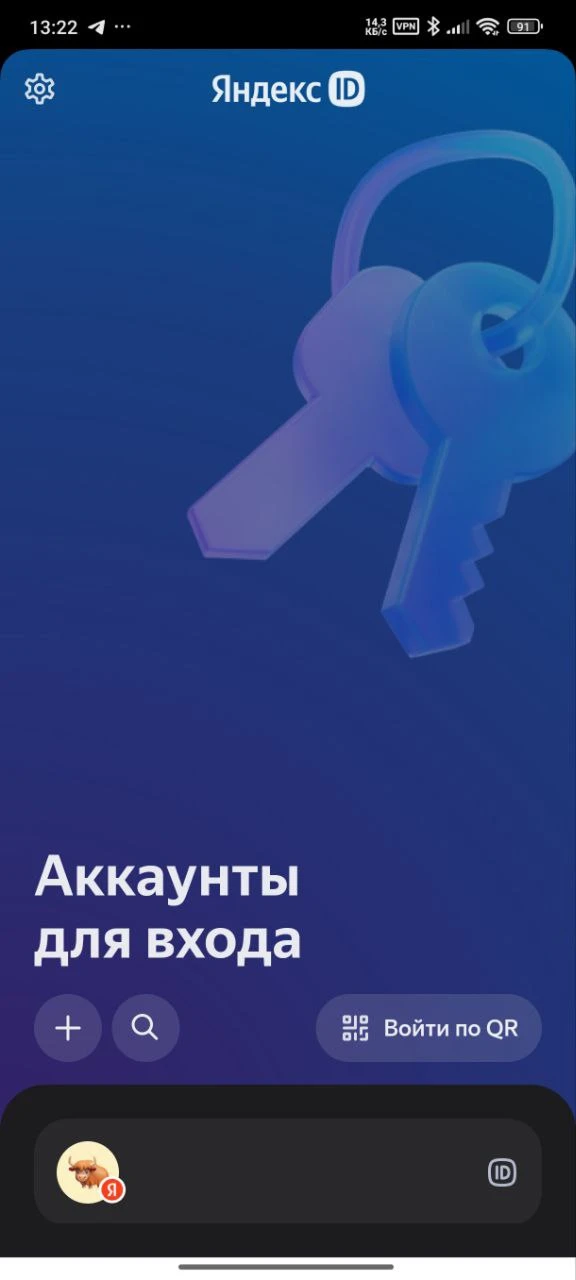
Для подключения приложения к Beget нажмите на кнопку “Войти по QR” или нажмите на кнопку “+” и отсканируйте QR-код в окне подключения двухфакторной аутентификации в панели управления.
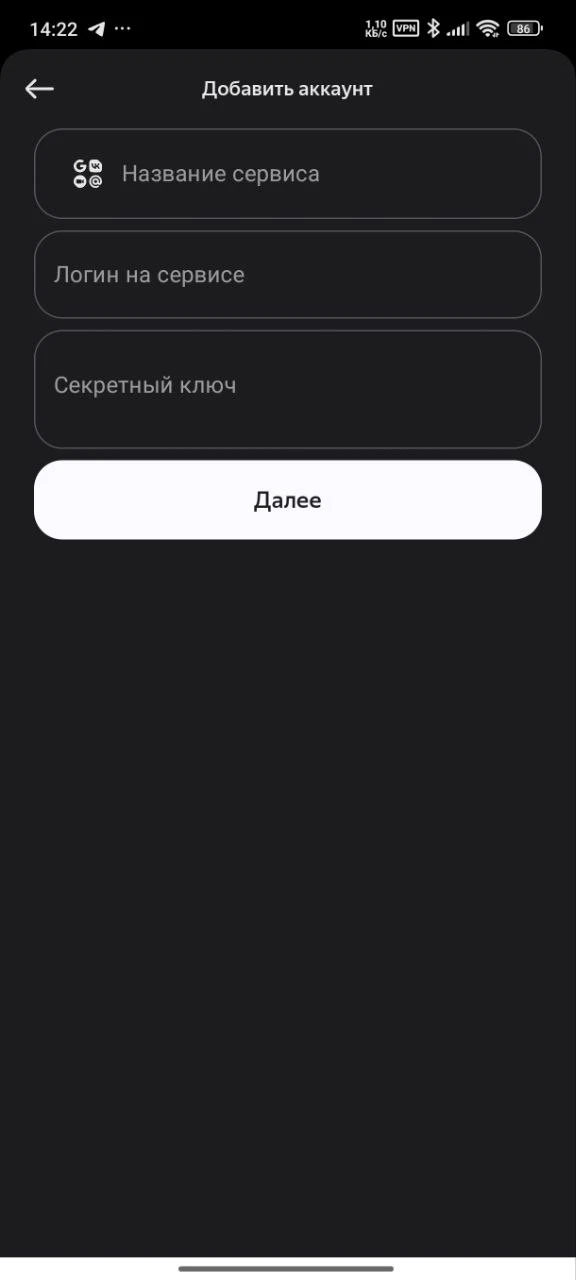
Если у вас нет возможности отсканировать QR-код, при нажатии на кнопку “+” вы можете выбрать пункт “Добавить вручную”.
Для этого необходимо ввести:
- Название сервиса – Beget
- Логин на сервисе – логин аккаунта в Beget
- Секретный ключ – ключ отображается в панели управления под QR-кодом
Для завершения настройки отобразится код, который необходимо ввести в окне подключения двухфакторной аутентификации в панели управления.
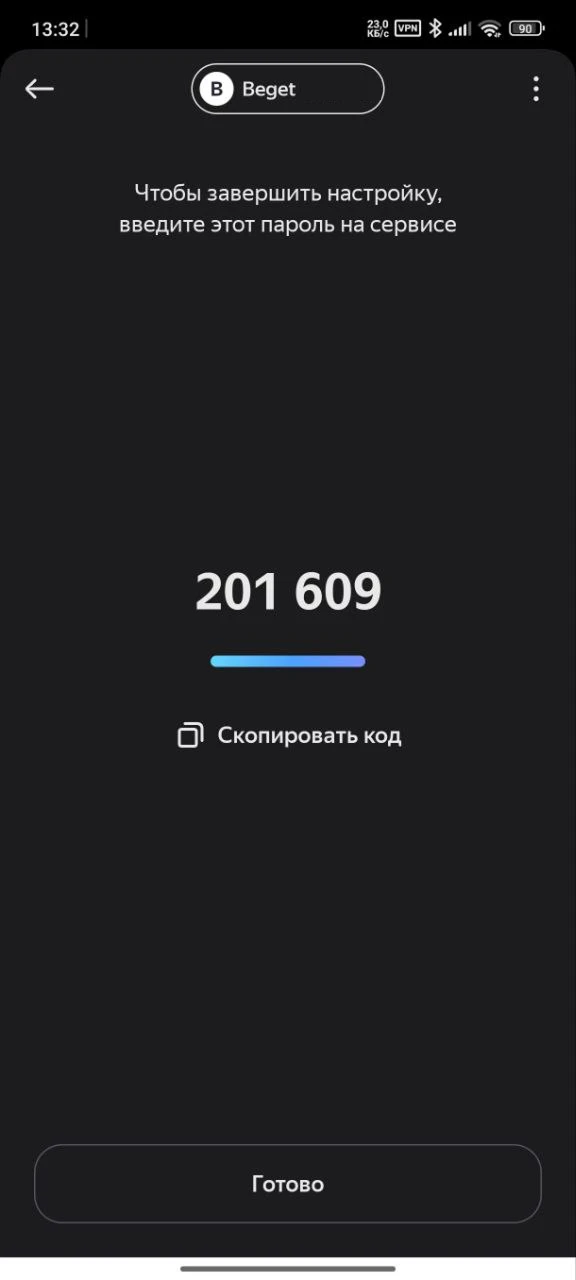
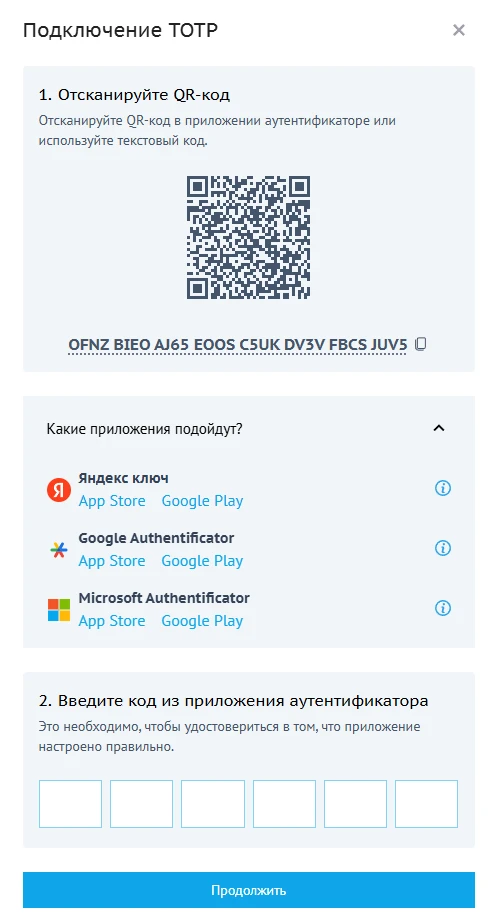
После ввода кода и нажатия на кнопку “Продолжить” в панели управления нажмите на кнопку “Готово” в приложении. Аккаунт Beget появится на главном экране.
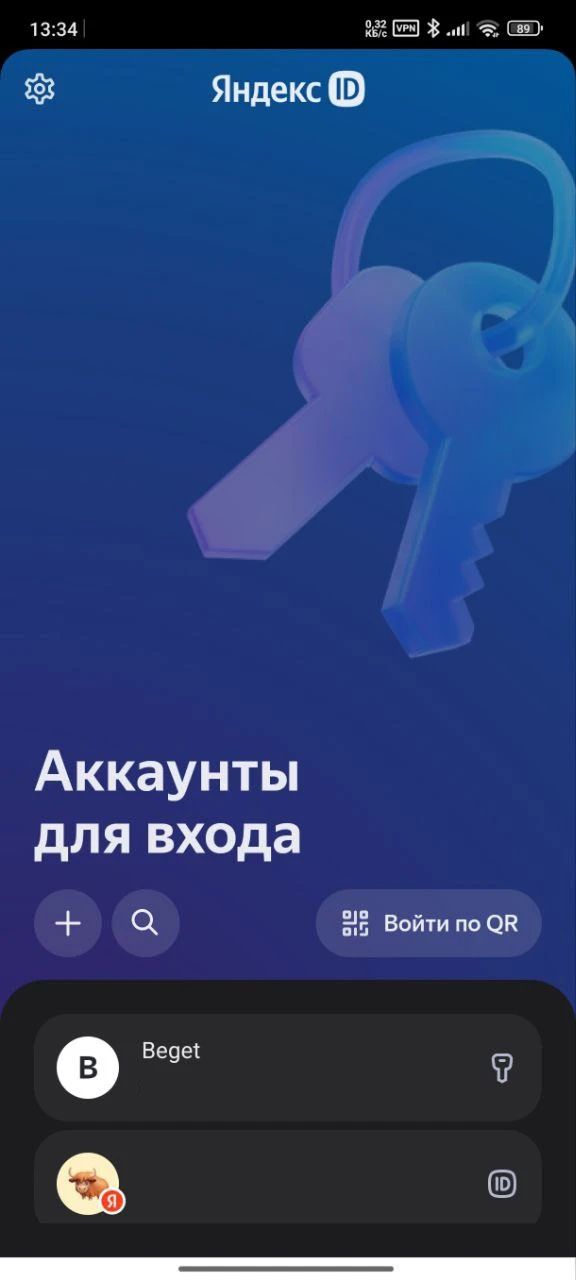
Для получения кода двухфакторной аутентификации нажмите на аккаунт Beget на главном экране приложения.
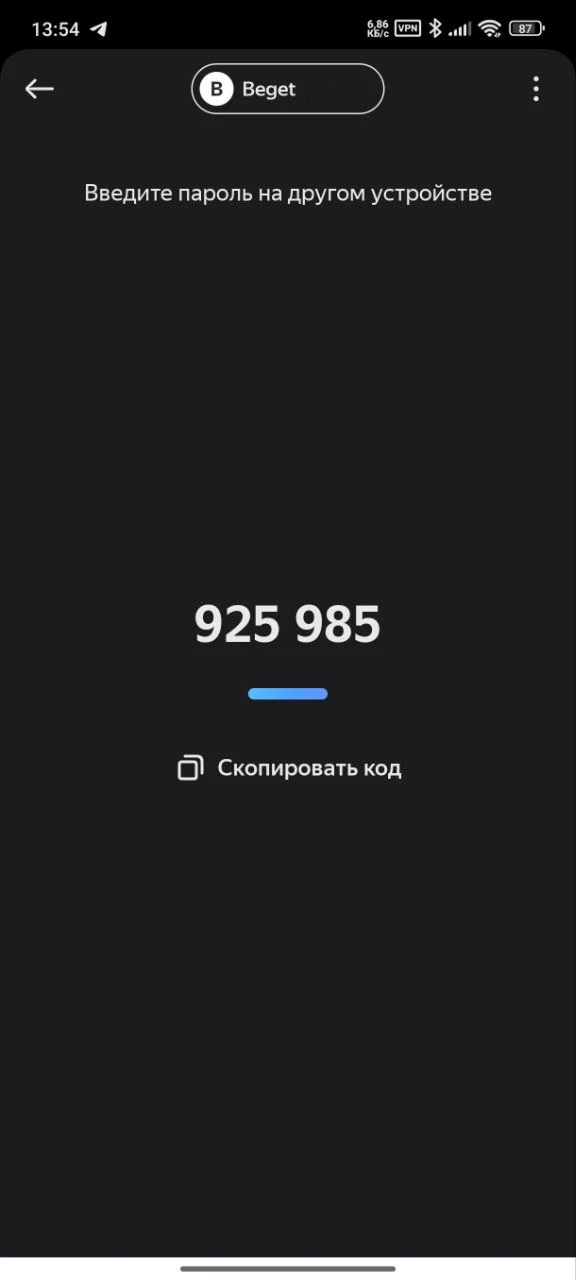
На этом настройка Яндекс Ключа подошла к концу, не забудьте сохранить одноразовые коды восстановления, которые появятся в панели управления в конце настройки двухфакторной аутентификации.
Google Autenticator
Скачать приложение Google Authenticator вы можете в Google Play, App Store и других магазинах приложений.
После скачивания и запуска приложения необходимо авторизоваться в аккаунте Google, либо нажать на кнопку "Использовать приложение без аккаунта".
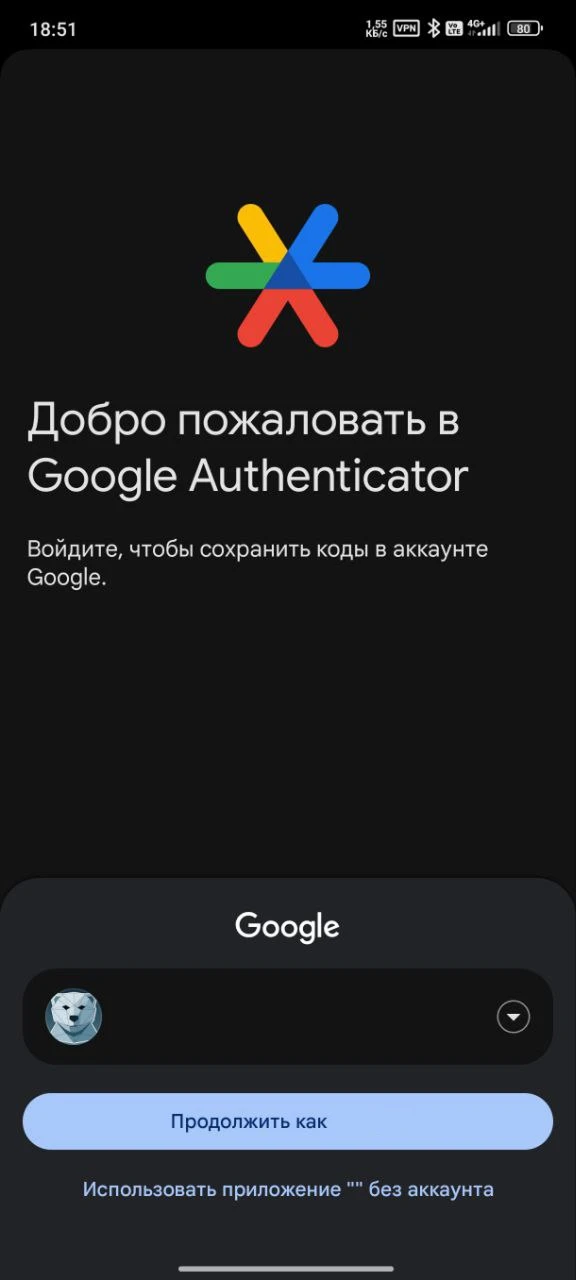
Для подключения приложения к Beget нажмите на кнопку “Добавить код” в центре экрана или на кнопку “+” в правом нижнем углу, затем выберите “Сканировать QR-код”.
Отсканируйте QR-код в окне подключения двухфакторной аутентификации в панели управления. Аккаунт Beget будет добавлен в приложение-аутентификатор и появится на главном экране.
Если у вас нет возможности отсканировать QR-код, при нажатии на кнопку “+” вы можете выбрать пункт “Ввести ключ настройки”.
Для этого необходимо ввести:
- Название – Beget
- Ключ – ключ отображается в панели управления под QR-кодом
- Тип ключа - По времени
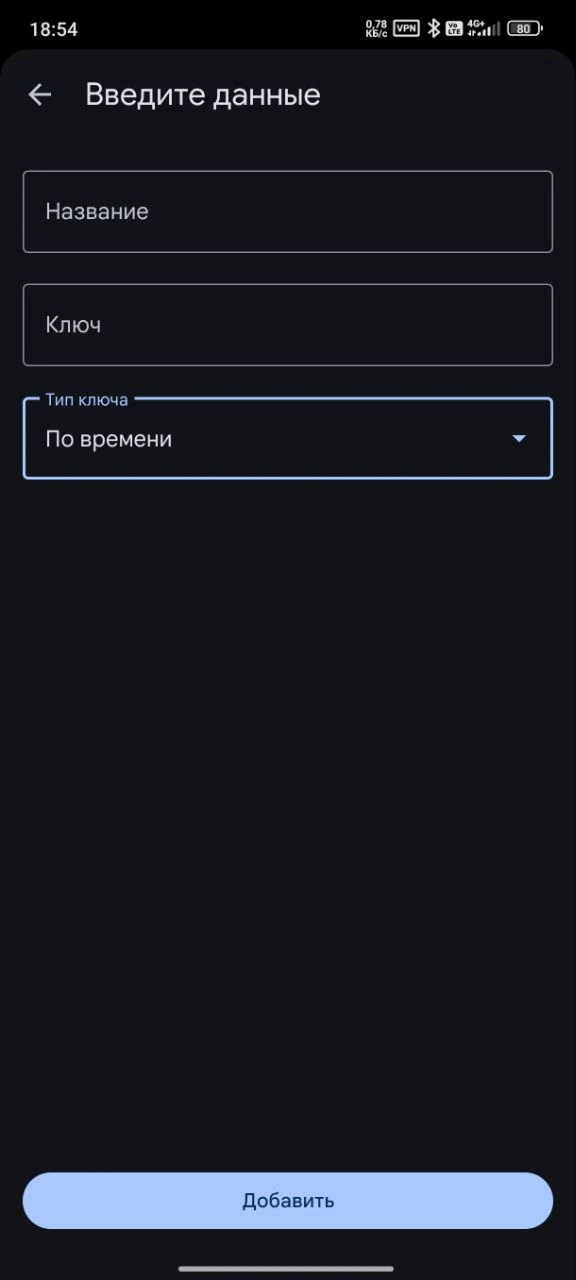
Для завершения настройки двухфакторной аутентификации введите код из приложения в панели управления.

На этом всё, мы разобрали, как настроить Google Authenticator, – приложение настроено, не забудьте сохранить одноразовые коды восстановления, которые появятся в панели управления в конце настройки двухфакторной аутентификации.
Теперь поделимся инструкцией для следующего приложения – Microsoft Authenticator.
Microsoft Autenticator
Скачать приложение вы можете в Google Play, App Store и других магазинах приложений.
После скачивания и запуска приложения можно авторизоваться в аккаунте Microsoft тремя разными способами либо, нажав на кнопку “Пропустить” в верхнем правом углу, работать с приложением без авторизации в аккаунте Microsoft.
Для подключения приложения к Beget нажмите на кнопку “Добавить код” в центре экрана или на кнопку “+” в правом верхнем углу, затем выберите “Другая учетная запись” и отсканируйте QR-код в панели управления.
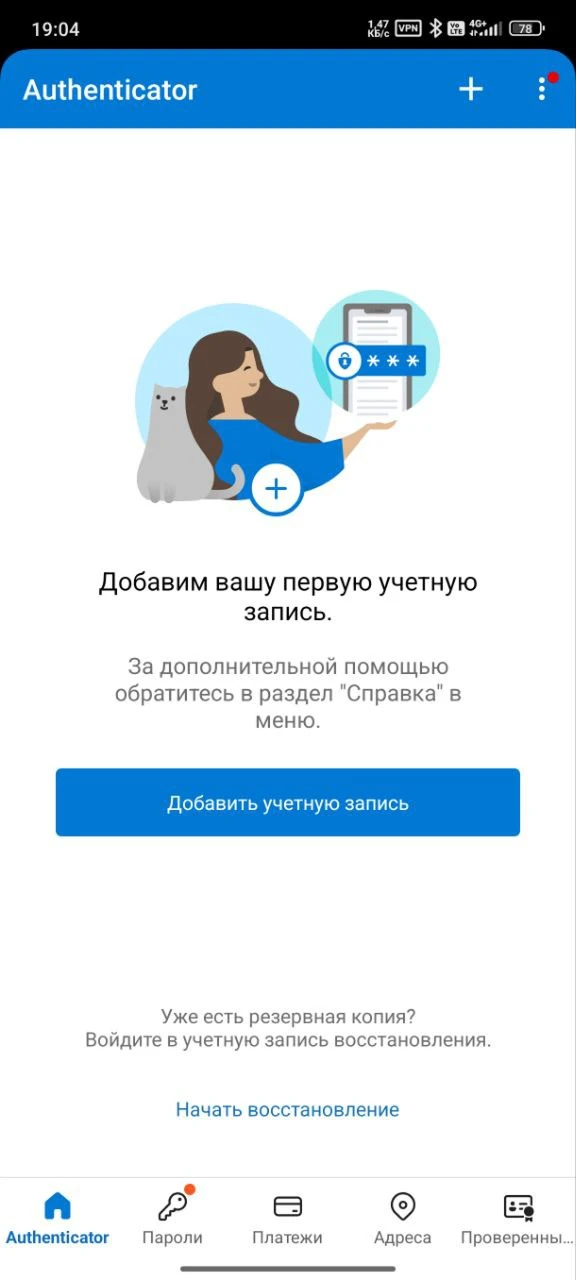
Аккаунт Beget будет добавлен в приложение-аутентификатор и появится на главном экране.
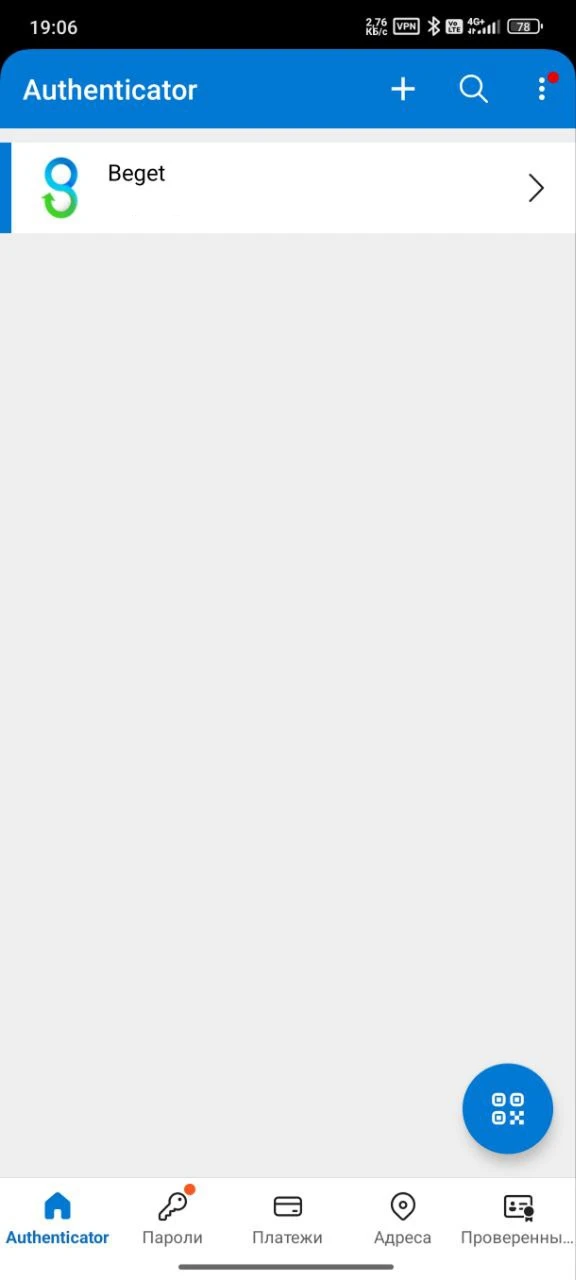
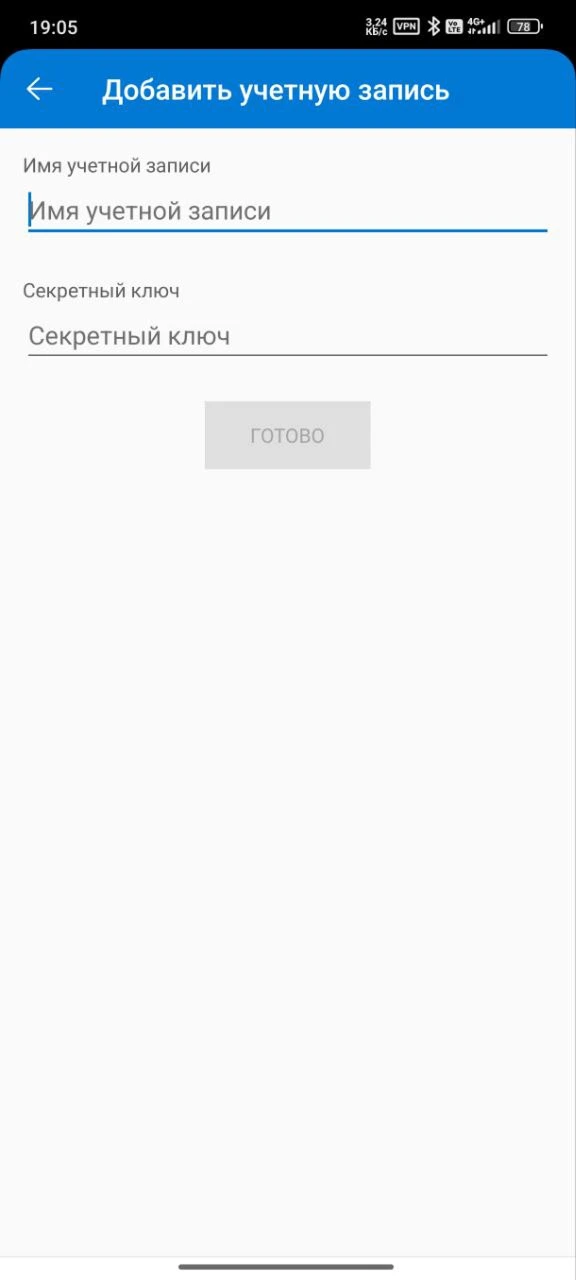
Если у вас нет возможности отсканировать QR-код, вы можете выбрать пункт “Enter code manually ”.
Для этого необходимо ввести:
- Имя учетной записи – Beget
- Ключ – ключ отображается в панели управления под QR-кодом
Для получения кода двухфакторной аутентификации нажмите на аккаунт Beget на главном экране приложения.
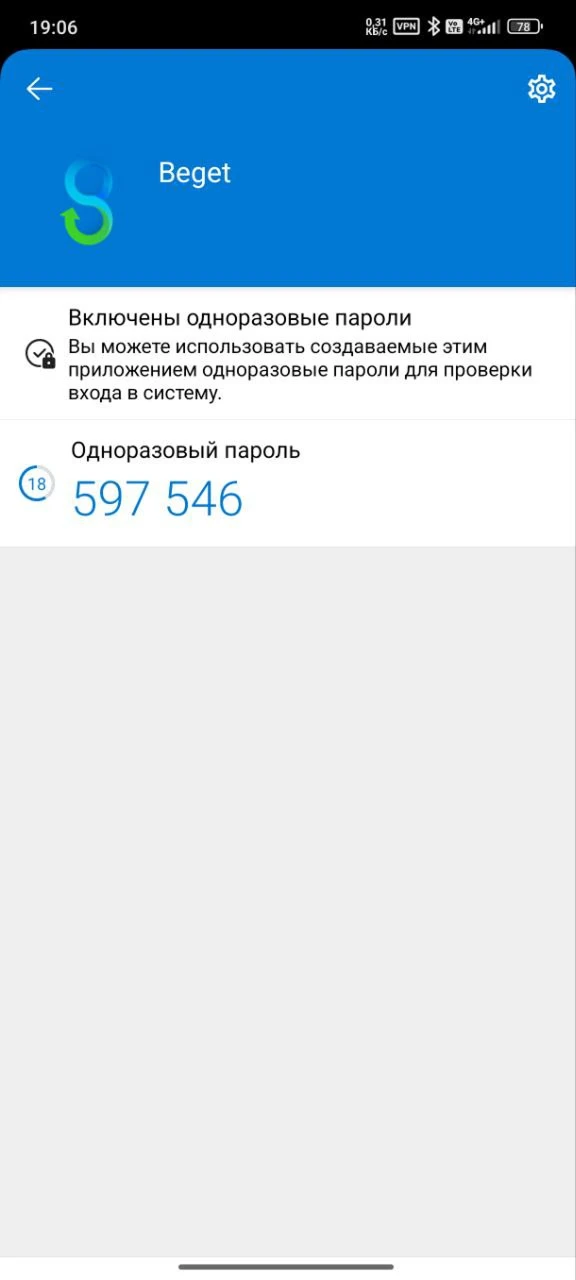
На этом двухфакторная защита практически настроена – для завершения введите код из приложения в панели управления.
Приложение настроено, не забудьте сохранить одноразовые коды восстановления, которые появятся в панели управления в конце настройки двухфакторной аутентификации.
Если возникнут вопросы, напишите нам, пожалуйста, тикет из панели управления аккаунта (раздел “Помощь и поддержка”), а если вы захотите обсудить эту статью или наши продукты с коллегами по цеху и сотрудниками Beget – ждем вас в нашем сообществе в Telegram.


