
Ускорение сайта на Bitrix – это процесс, требующий комплексного подхода. Одним из способов повлиять на скорость загрузки сайта на Bitrix является система доставки контента – она кэширует статический контент сайта, после чего отдает пользователям контент с более близкого к ним сервера. В данной статье мы расскажем, как настроить работу услуги CDN на сайте с CMS Bitrix.
(Опционально) Добавление собственного поддомена
При создании CDN-ресурса есть возможность указать собственный поддомен, для этого необходимо создать его в панели управления. Перейдите в раздел “Домены и поддомены”, после чего введите его в поле “Добавление доменов и поддоменов”. Например, для создания поддомена cdn на основном домене betutorial.ru это будет выглядеть так:

Затем нажмите “Добавить домены”.
Создание CDN-ресурса в панели управления
Чтобы создать CDN, перейдите в раздел “Облако” и нажмите “Создать сервис”, на открывшейся странице выберите CDN:

Откроется страница создания:

Здесь потребуется указать источник контента – место хранения исходного контента будет зависеть от настроек вашего сайта. Если вы настраивали хранение статического контента в S3-хранилище Beget, выберите соответствующий бакет, в противном случае выберите “Домен” в выпадающем меню и укажите доменное имя сайта, для которого подключается CDN.

Если вы добавляли собственный домен ранее, выберите его в выпадающем меню “Домен для раздачи контента”:

Помимо собственного поддомена, к ресурсу будет привязан бесплатный технический поддомен.
Также для удобства вы можете указать название CDN-ресурса, оно будет использоваться при отображении в списке CDN-ресурсов:

Затем нажмите “Создать CDN” и дождитесь выпуска сертификата SSL для доменов.

После создания ресурса перейдите в его настройки и включите поддержку заголовка CORS:

Укажите домен сайта и сохраните настройки:

Подключение к сайту на Битриксе
Для подключения CDN к сайту потребуется установить соответствующее расширение, для этого перейдите в раздел “Маркетплейс” > “Каталог решений” админ-панели сайта и введите в поиске “edgecdn”:
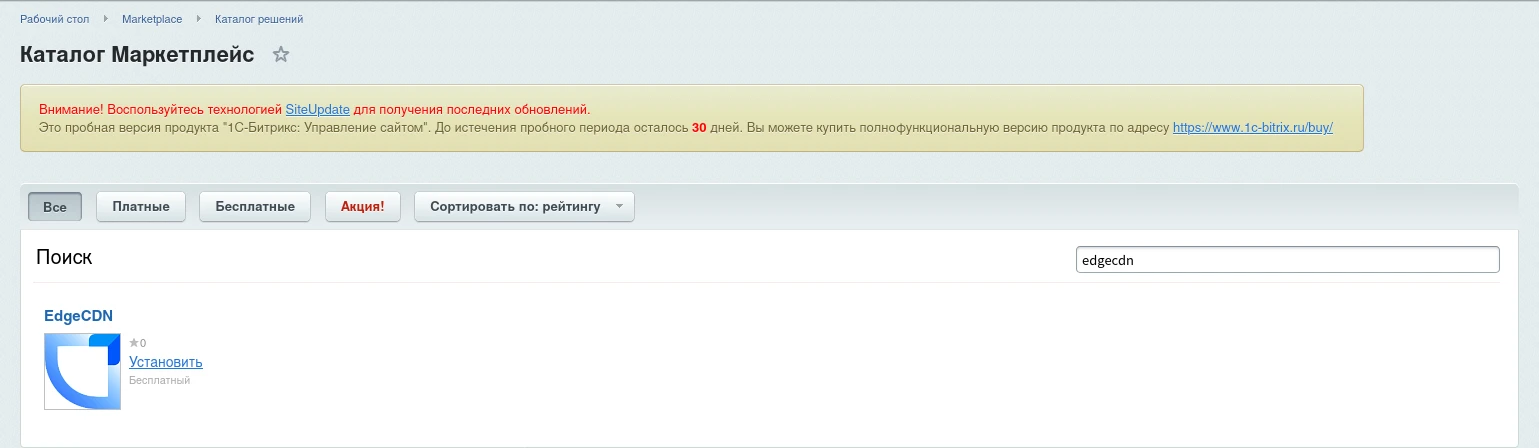
Затем нажмите “Установить” и подтвердите загрузку:
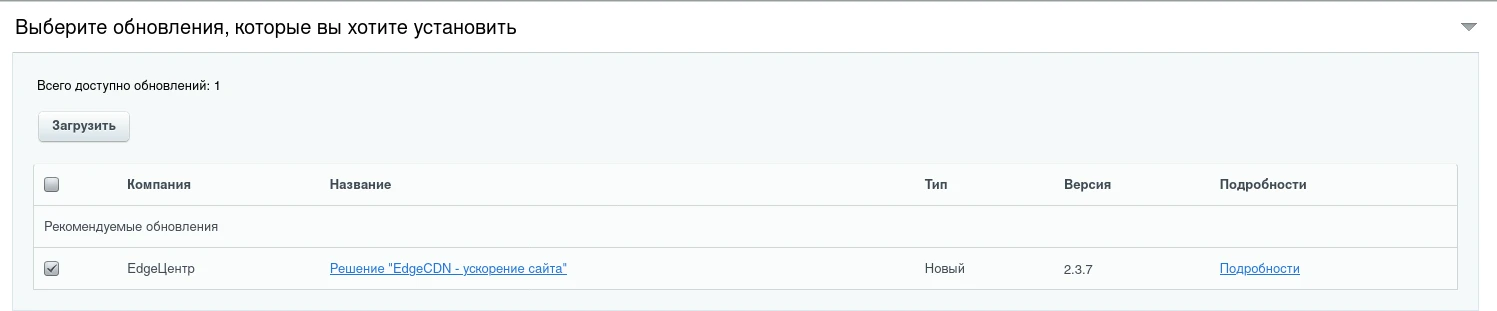
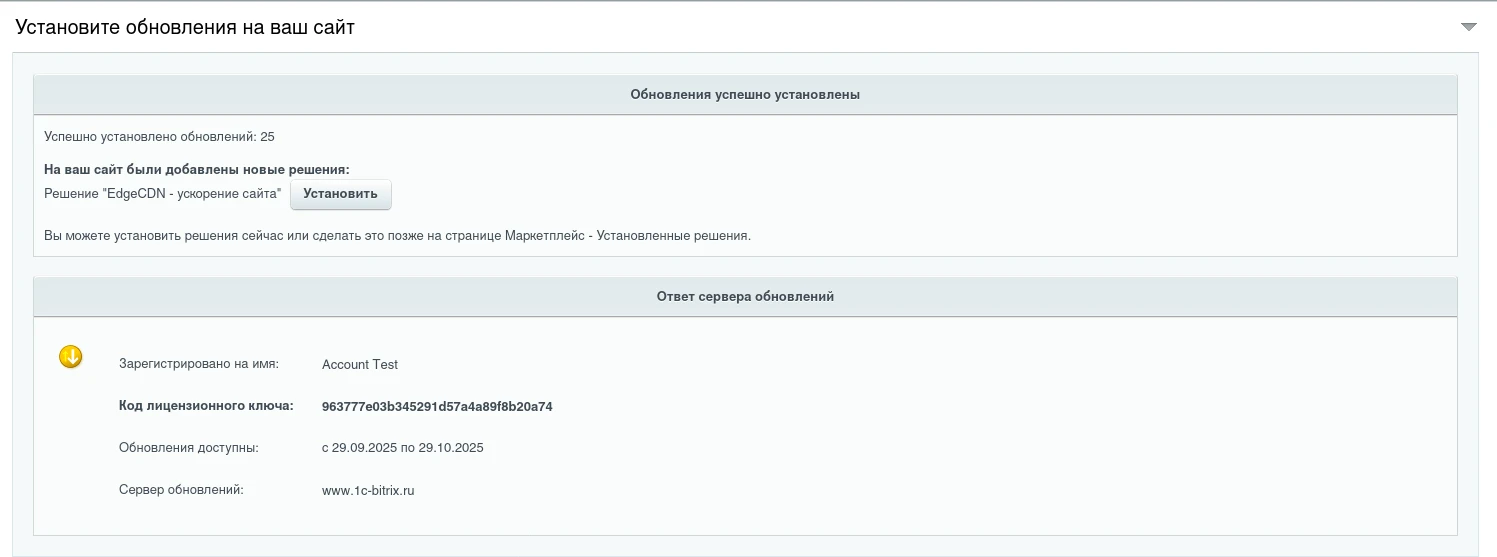
Для завершения установки нажмите соответствующую кнопку после загрузки:

Для настройки плагина перейдите в раздел “Настройки” > “EdgeCDN” > “Основные настройки”. Переключитесь на вкладку “Настройки”:
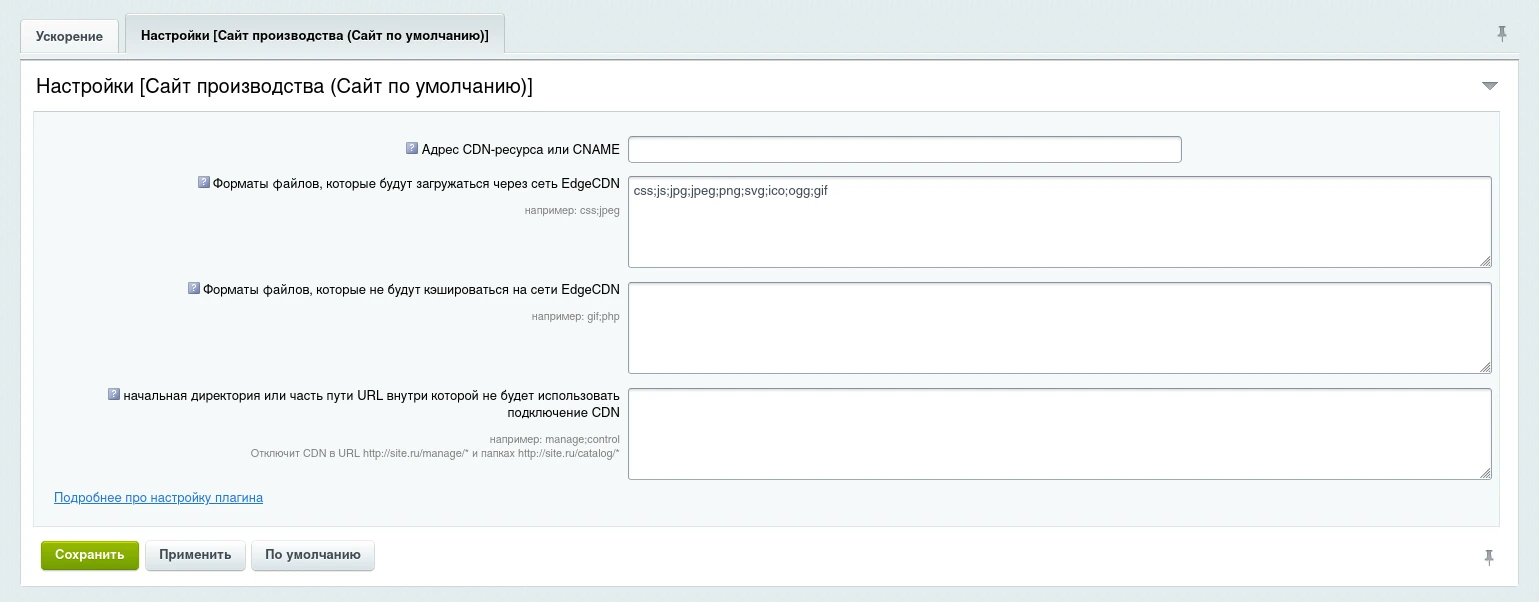
В поле “Адрес CDN-ресурса” укажите доменное имя, использованное при создании CDN, либо технический домен CDN:

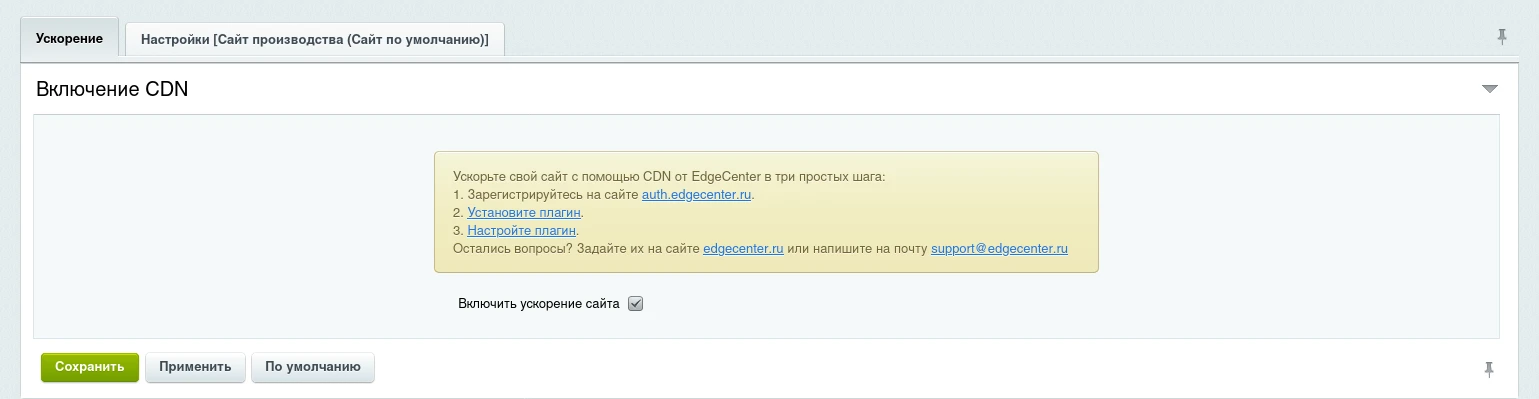
При необходимости настройте форматы файлов, для которых будет использоваться CDN, и сохраните настройки. Затем перейдите на вкладку “Ускорение”, поставьте галочку напротив “Включить ускорение сайта” и сохраните настройки CDN:
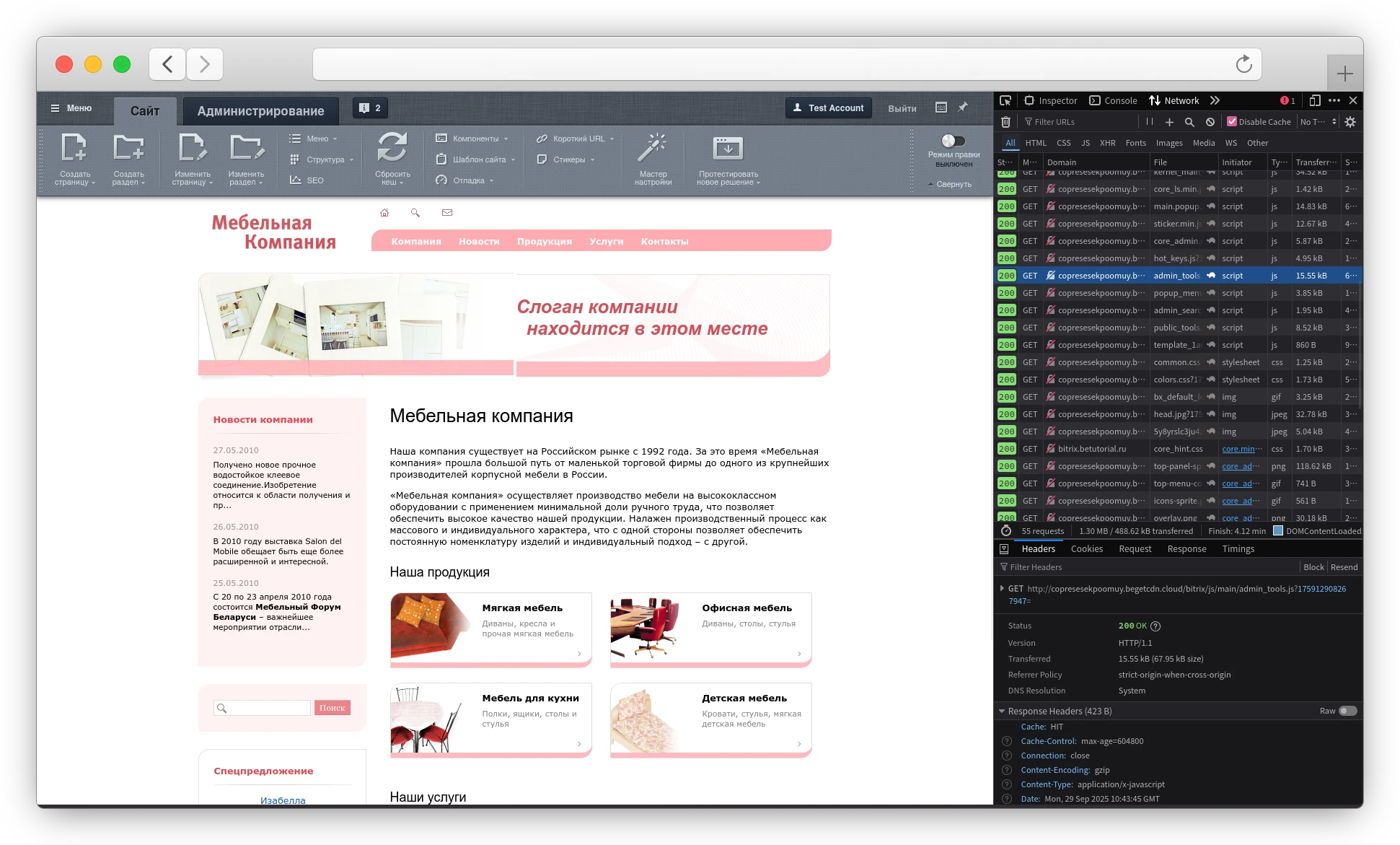
Для проверки откройте сайт в браузере с использованием инструментов разработчика – во вкладке “Сеть” (Network) запросы к статическому контенту будут выполняться к указанному адресу CDN:
Заключение
В данной статье мы кратко рассказали, как подключить CDN к CMS 1С-Битрикс.
Если возникнут вопросы, напишите нам, пожалуйста, тикет из панели управления аккаунта (раздел “Помощь и поддержка”), а если вы захотите обсудить ускорение сайта с CDN или наши продукты с коллегами по цеху и сотрудниками Beget – ждем вас в нашем сообществе в Telegram.


