
Terraria – игра, совмещающая в себе жанры экшен-приключения и песочницы. Здесь вам предстоит исследовать случайно сгенерированный мир, собирать ресурсы и сражаться с врагами, а гибкие возможности строительства и мирные занятия помогут отдохнуть от боевых будней.
В этой статье-инструкции мы рассмотрим установку приватного сервера Terraria на Linux. Мы расскажем, как создать свой собственный мир в Terraria, а также подключиться к серверу (как пример, VPS – Virtual Private Server) Terraria. Ubuntu 24.04 мы выбрали в качестве операционной системы, а в качестве сервера – VPS/VDS от Beget. Однако игру можно без труда развернуть на собственном готовом виртуальном сервере или даже персональном компьютере.
Мы будем использовать игровой сервер, который можно установить с официального сайта Terraria.
Установка сервера
Для начала создадим и перейдем в директорию, в которой будут храниться файлы сервера:
mkdir terraria && cd terrariaДалее загрузим игровой сервер. Перейдите на официальный сайт игры и кликните на надпись PC Dedicated Server, после чего начнется загрузка архива с сервером:
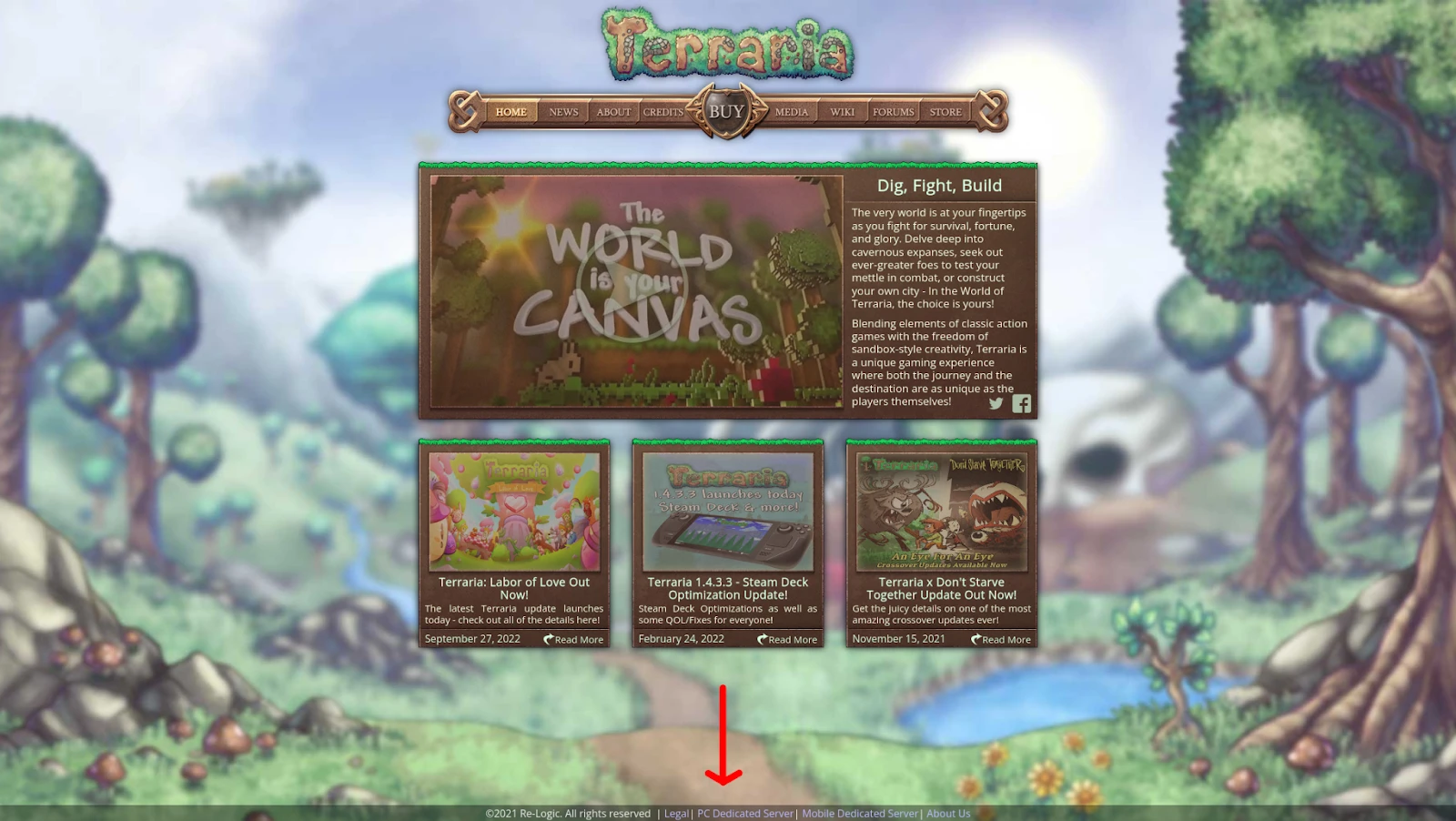
Загруженный архив нужно поместить в созданную ранее директорию на сервере: вы можете воспользоваться доступом по FTP/SFTP или файловым менеджером.
Для примера мы загрузим архив с сервером версии 1449 напрямую в директорию:
curl -O https://terraria.org/api/download/pc-dedicated-server/terraria-server-1449.zipРаспакуем загруженный архив:
unzip terraria-server-1449.zipИ перейдем в директорию с сервером (вместо 1449 укажите вашу версию сервера):
cd 1449/Linux/Дадим файлу права на исполнение:
sudo chmod +x TerrariaServer.bin.x86_64Чтобы сервер продолжал работу при закрытии SSH-подключения, мы запустим его в сеансе tmux. Установите tmux, если он еще не установлен:
sudo apt install tmuxВыполните команду tmux, чтобы открыть сессию.
Теперь, когда tmux запущен, запускаем сервер:
./TerrariaServer.bin.x86_64Нажмите “n”, чтобы создать новый мир:
Terraria Server v1.4.4.9

n		New World
d <number>	Delete World

Choose World:
Затем укажите размер мира:
1	Small
2	Medium
3	Large

Choose size:
Выберите сложность:
1	Classic
2	Expert
3	Master
4	Journey

Choose difficulty:
Далее выберите тип биома зла – Порча (Corrupt) или Багрянец (Crimson) – либо выберите определение случайным образом:
1	Random
2	Corrupt
3	Crimson

Choose world evil:
Введите название мира:
Enter world name: betutorialУкажите сид либо нажмите “Enter”, чтобы задать случайное значение. Сид – это ключ для генерации мира, отвечающий за персонализацию его особенностей. Например, если вы уже создавали игровой мир, вы можете использовать его сид. Если другие настройки генерации совпадают, будет сгенерирован мир с идентичными параметрами.
Enter Seed (Leave Blank For Random):Начнется процесс генерации игрового мира, дождитесь его окончания.
Когда процесс будет завершен, выберите ваш мир:
Terraria Server v1.4.4.9

1               betutorial
n               New World
d Delete World
Укажите максимальное количество игроков (либо нажмите “Enter” – будет выставлено значение “16”)
Max players (press enter for 16):Укажите порт сервера – при нажатии на “Enter” будет указан стандартный порт 7777:
Server port (press enter for 7777):Включите автоматический проброс портов:
Automatically forward port? (y/n): yУкажите пароль сервера либо нажмите “Enter”, чтобы создать сервер без пароля:
Server password (press enter for none):Вы увидите сообщение о том, что игровой мир запущен:
Terraria Server v1.4.4.9

Listening on port 7777 Type 'help' for a list of commands.

: Server started
Здесь же вы можете управлять сервером – например, сменить пароль. Для этого введите password <pass>, где вместо <pass> укажите новый пароль.
Выполните команду exit, чтобы сохранить мир и завершить работу сервера.
Так как сервер запущен в сессии tmux, сервер продолжит работу, даже если мы закроем окно терминала. Чтобы выйти из tmux, используйте сочетание клавиш Ctrl+b, а затем нажмите клавишу d.
Чтобы войти в сессию tmux и управлять сервером, используйте команду tmux attach.
Файлы игрового мира располагаются в директории: ~/.local/share/Terraria/Worlds/
Подключение к серверу
Для подключения к серверу в игре введите IP-адрес сервера, а на следующем шаге – указанный при создании сервера порт.
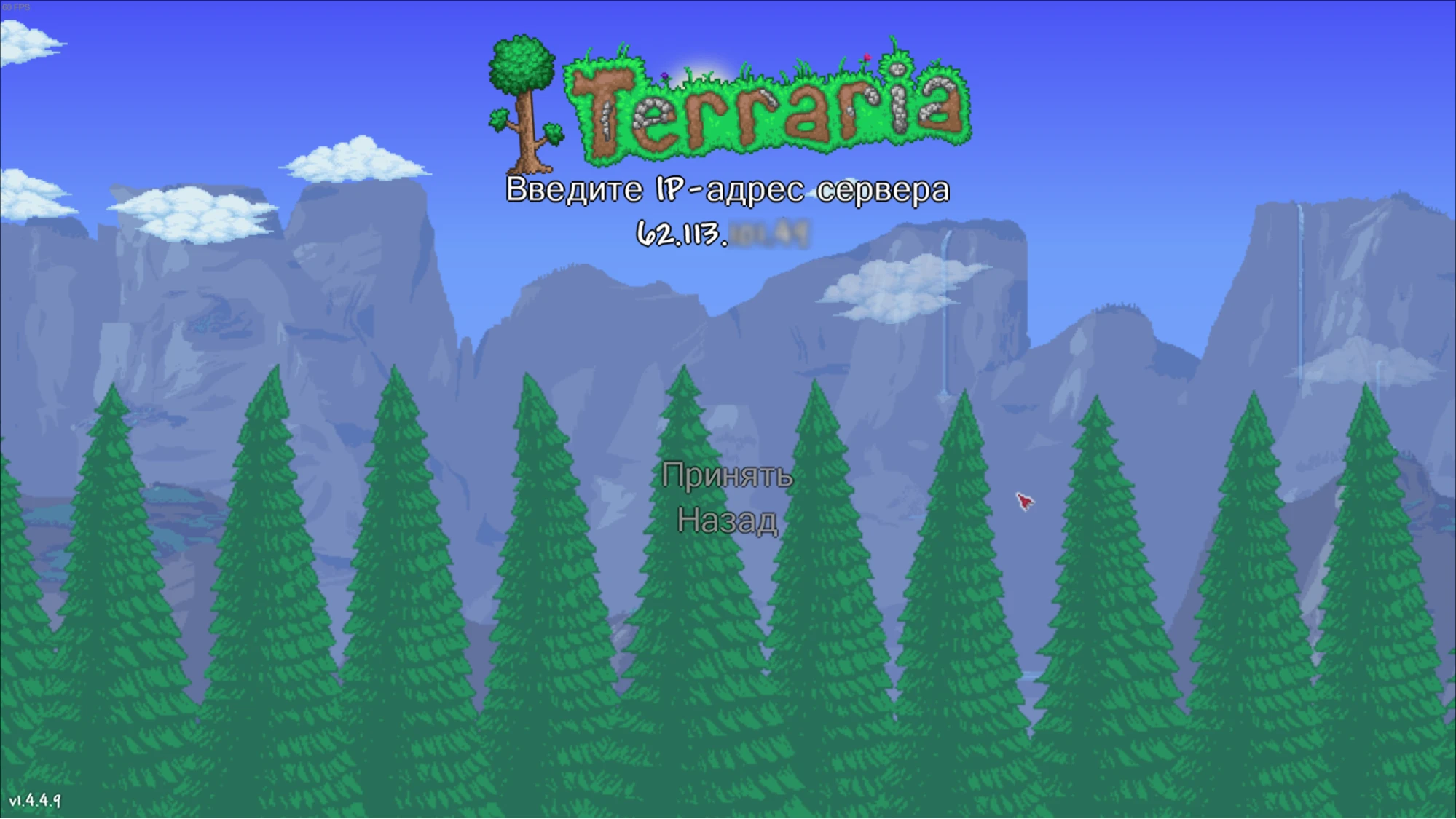
Далее введите пароль, если вы его установили. Готово – надеемся, вам понравился наш гайд по установке Terraria!
Если возникнут вопросы, напишите нам, пожалуйста, тикет из панели управления аккаунта (раздел “Помощь и поддержка”), а если вы захотите обсудить эту статью или просто пообщаться с коллегами по цеху и сотрудниками Beget – ждем вас в нашем сообществе в Telegram.


