
Хранение, упорядочивание и быстрый поиск фотографий – важная часть современного мира. Подобный функционал предоставляют Google Photos и Apple iCloud, однако не всем может быть комфортно использовать данные сервисы – как из-за сложности с оплатой и стоимости, так и из-за хранения данных на сторонних серверах.
Задачу организации библиотеки фото взялись решить разработчики ПО Immich – они предоставляют готовую платформу для хранения, категоризации фото и видео с поддержкой машинного обучения, распознавания лиц, удобного поиска и т. д.
Решение позволяет автоматически загружать фото с мобильных устройств на собственный сервер в облаке, сортируя изображения по дате создания и альбомам – таким образом, Immich может стать отличной альтернативой Google Photos.
Помимо приложений для Android и iOS также доступен веб-интерфейс, который, наряду с управлением фотографиями, обеспечивает удобство управления настройками сервиса. Среди преимуществ Immich – возможность распознавать лица участников для облегчения дальнейшего поиска по фото, также поддерживается функционал приватного альбома, позволяющего скрыть часть фотоархива из общей ленты с защитой паролем. По сравнению с некоторыми аналогами, с Immich можно создавать несколько пользовательских аккаунтов и задавать дисковую квоту для них.
В данной статье мы расскажем, как установить хранилище для фото Immich на собственном виртуальном сервере Beget и настроить загрузку фото с мобильного приложения.
Установка Immich
Immich распространяется в формате docker-образов, для установки мы будем использовать готовое решение Docker. Минимальные требования для запуска приложения:
- 2 ядра
- 4 ГБ оперативной памяти
- Docker
Для установки подключитесь к серверу по SSH, после чего создайте директорию под файлы Immich и перейдите в нее:
mkdir /opt/immich
cd /opt/immich
Загрузите актуальную версию docker-compose.yml:
wget -O docker-compose.yml https://github.com/immich-app/immich/releases/latest/download/docker-compose.yml
А также пример файла .env:
wget -O .env https://github.com/immich-app/immich/releases/latest/download/example.env
Измените пароль PostgreSQL на случайный с помощью команды:
sed -i "s#DB_PASSWORD=postgres#DB_PASSWORD=$(openssl rand -hex 32)#" .envПосле чего загрузите контейнеры командой:
docker compose pull
И запустите сервисы:
docker compose up -d
Приложение будет доступно по адресу: http://ip-сервера:2283.
Первичная настройка Immich
Сразу после установки Immich предложит зарегистрировать первого пользователя, он же будет администратором сервиса:
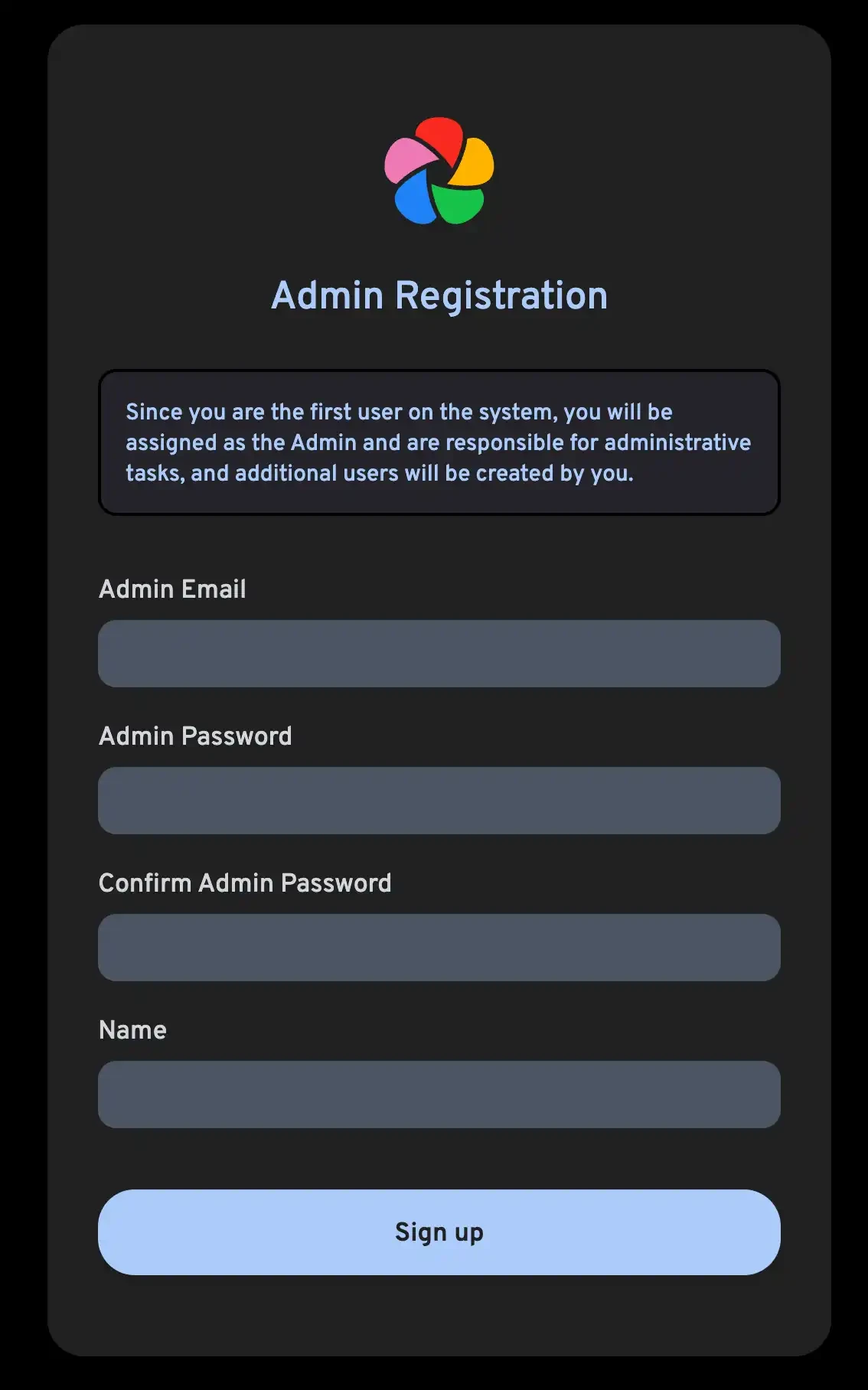
Заполните форму, указав электронную почту, пароль и имя пользователя, и нажмите “Sign up” для завершения регистрации.
Создание дополнительных пользователей (опционально)
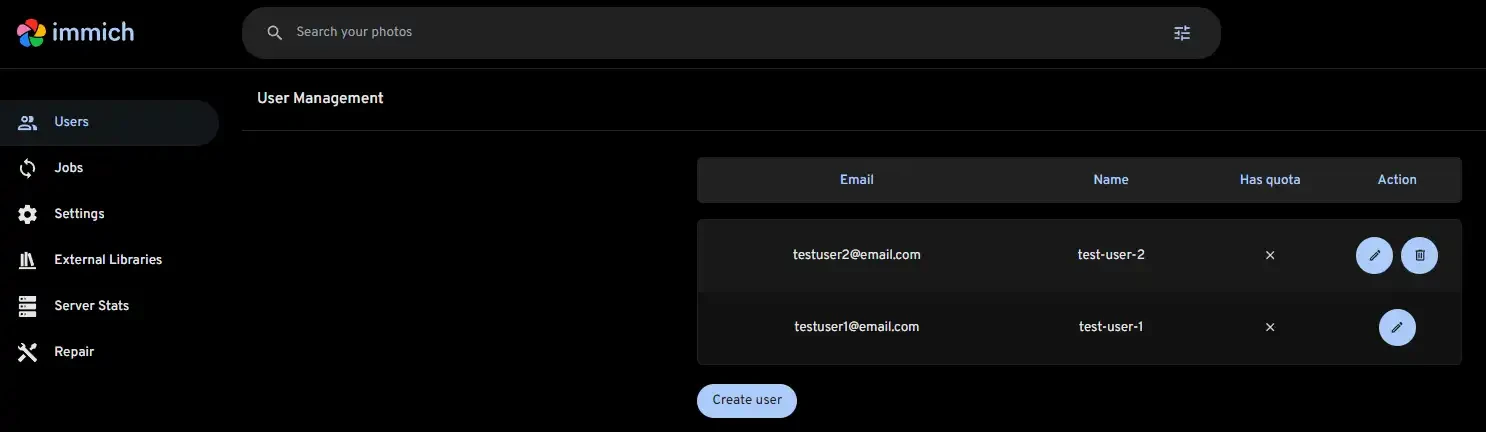
После регистрации первого пользователя вы также можете зарегистрировать дополнительных, что может быть полезно, если вы хотите дать доступ к сервису другим людям. Для регистрации пользователей перейдите в раздел Administration -> Users и нажмите “Create User”:
Откроется меню создания пользователя:
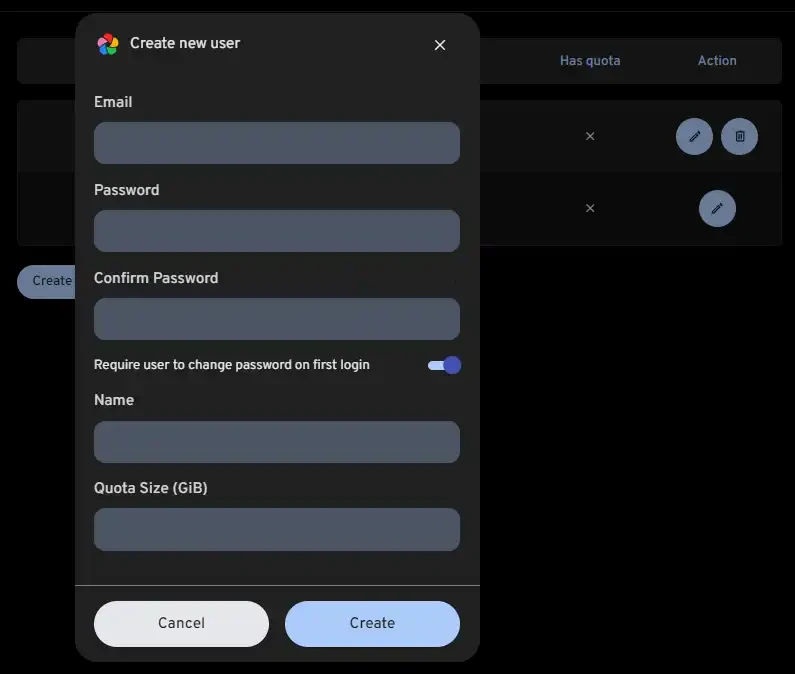
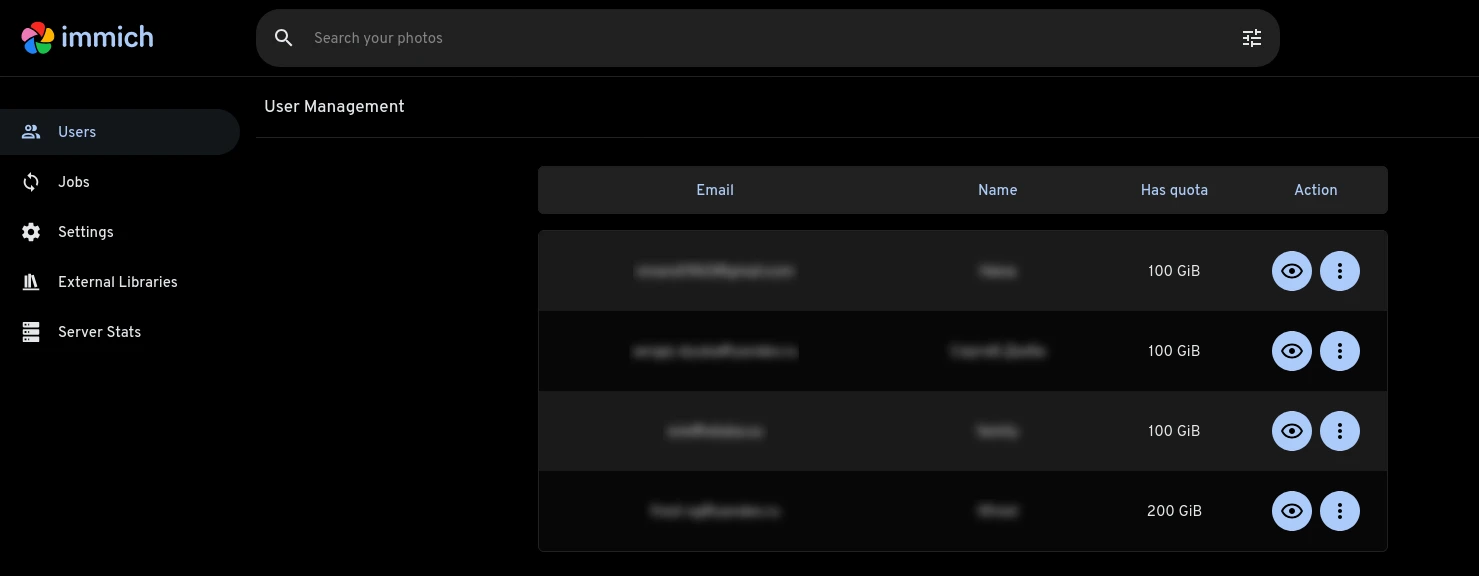
Укажите данные пользователя, здесь же можно при желании задать квоту (максимальное количество дискового пространства) для пользователя. Для завершения создания пользователя нажмите “Create”. Созданный пользователь будет добавлен в список:
Настройка мобильного приложения
Immich позволяет загружать фото и в веб-интерфейсе, однако гораздо удобнее использовать мобильное приложение для автоматической загрузки фотографий. Для Immich доступны приложения как для Android, так и для iOS.
Приложения Immich можно скачать по ссылкам:
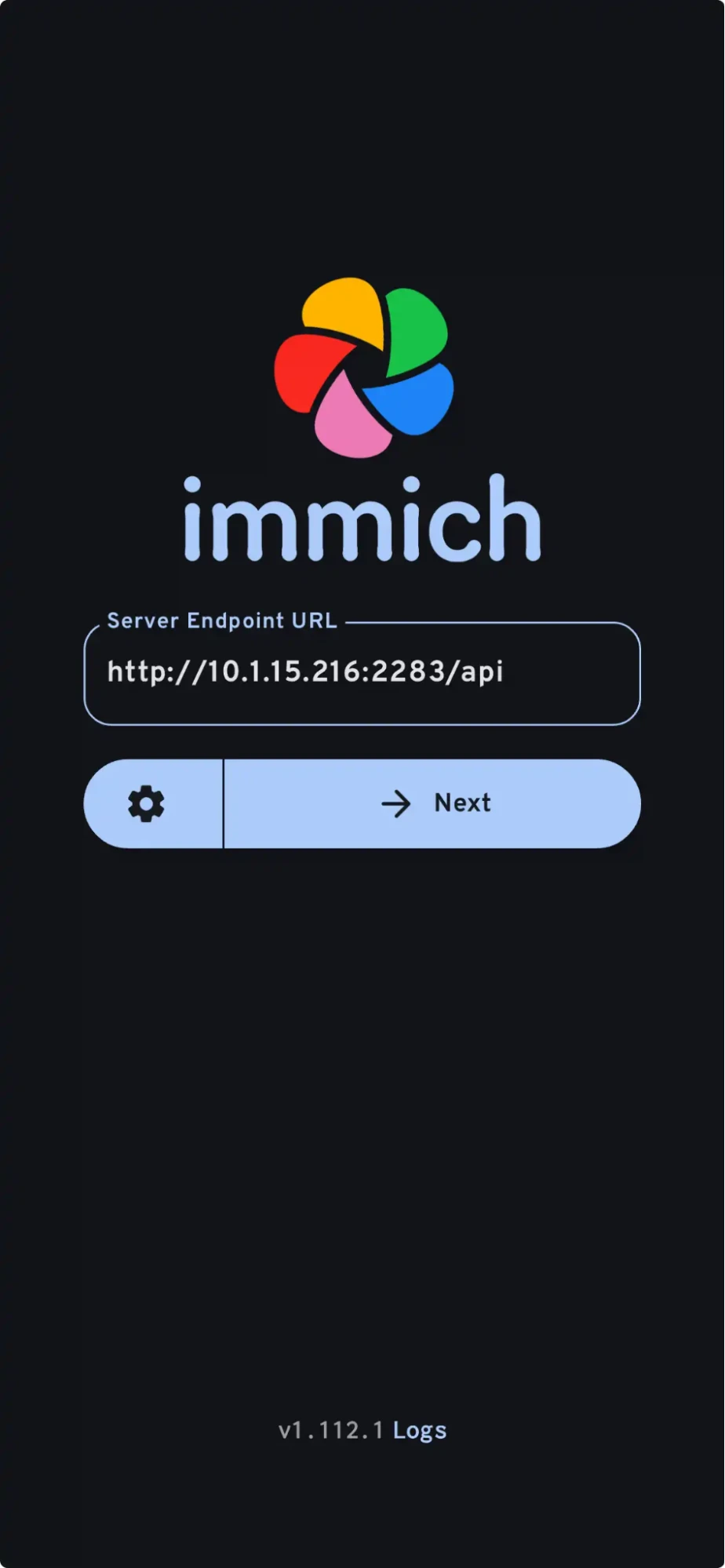
Для входа в мобильное приложение Immich укажите адрес сервера в Server Endpoint URL:
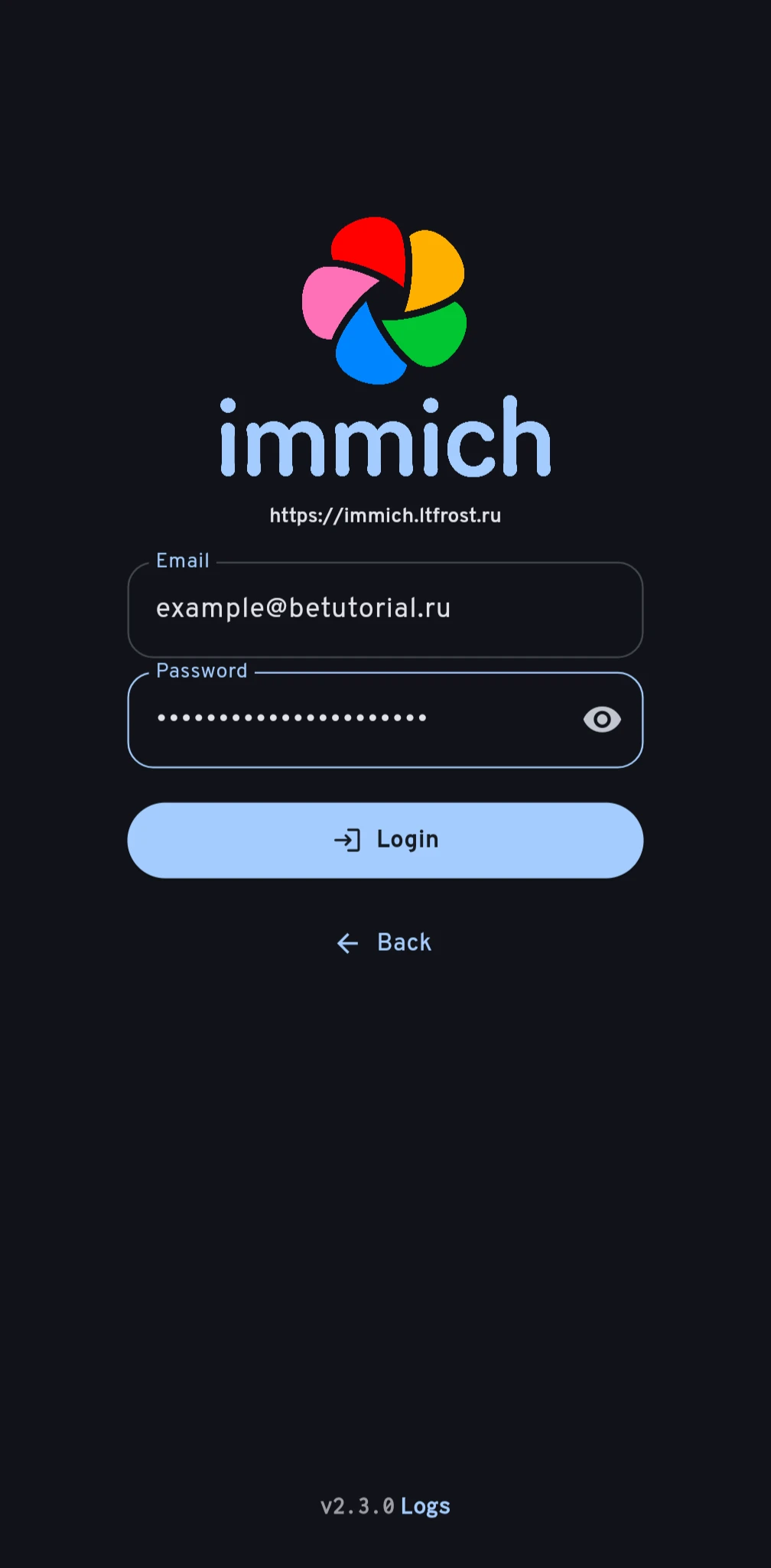
Введите данные пользователя и подтвердите вход:
Настройка синхронизации фото
Для того чтобы настроить автоматическую синхронизацию, нажмите на кнопку в верхней части экрана:

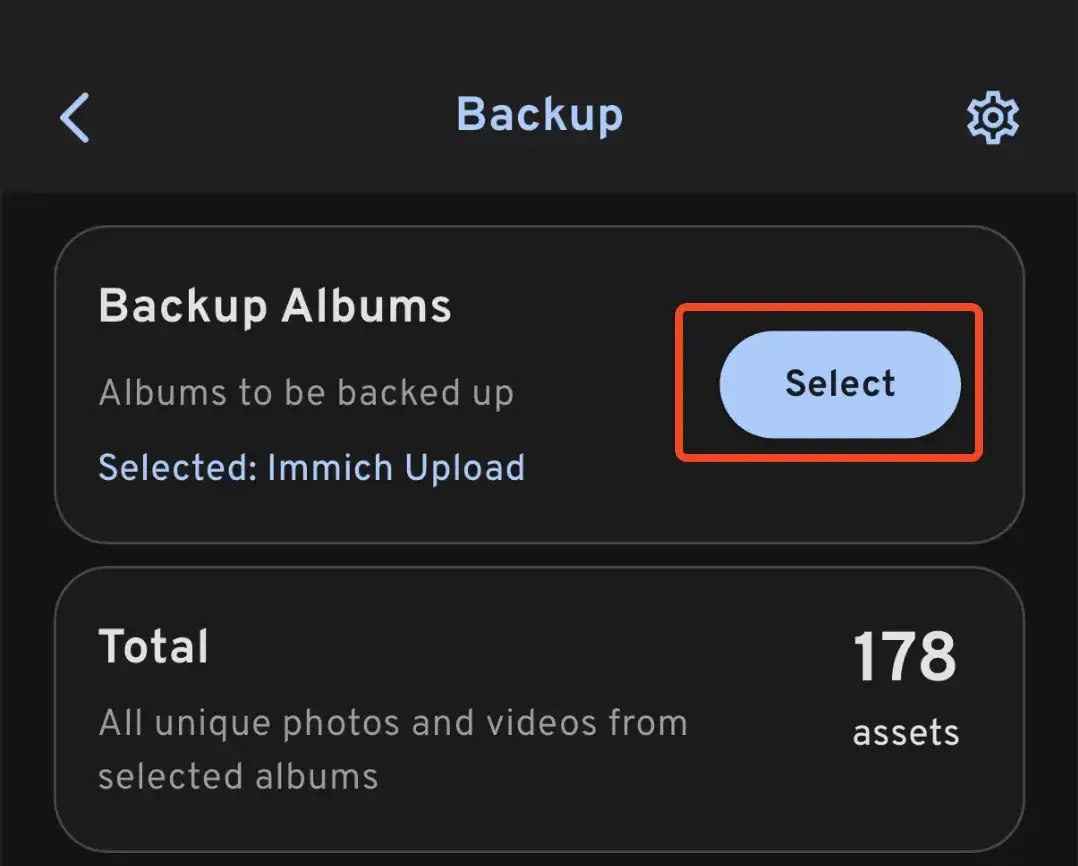
В разделе Backup Albums нажмите “Select”:
Затем выберите папки для синхронизации с сервером и нажмите “Start Backup” в нижней части окна для начала загрузки фото.
Время загрузки будет зависеть от размера медиатеки и скорости интернет-соединения – для больших коллекций фото и видео процесс может занять длительное время.
Заключение
В данной статье мы кратко рассказали, как развернуть приложение Immich на собственном виртуальном сервере с Docker и настроить синхронизацию фото в мобильном приложении.
Immich предлагает большое количество дополнительного функционала, о всех возможностях ПО вы можете узнать из документации приложения (например, о настройке общего доступа).
Если возникнут вопросы, напишите нам, пожалуйста, тикет из панели управления аккаунта (раздел “Помощь и поддержка”), а если вы захотите обсудить эту статью или наши продукты с коллегами по цеху и сотрудниками Beget – ждем вас в нашем сообществе в Telegram.


