
Что такое Sphinx?
Sphinx (англ. SQL Phrase Index) — система полнотекстового поиска, разработанная Андреем Аксеновым и распространяемая по лицензии GNU GPL. Отличительной особенностью этого поискового движка является высокая скорость индексации и поиска, возможность использовать морфологический и полнотекстовый поиск.
SphinxSE уже обрел популярность среди разработчиков: именно с его помощью осуществляется поиск на популярном Хабрахабре, проекте Викимапия, сайтах популярного книжного интернет-магазина Буквоед и "Санкт-Петербургского Дома Книги", BitTorrent-трекере The Pirate Bay (небезызвестная "Пиратская бухта") и других высоконагруженных проектах.
Настройка Sphinx
Для CMS Joomla для работы с Sphinx используется плагин Joomla Sphinx Search component:
Сайт плагина: https://www.ivinco.com/software/joomla-sphinx-search-component/
Для установки необходимо зайти в административную панель Joomla, перейти в раздел "Расширения" -> "Менеджер расширений" -> "Установить", выбрать вкладку "Install from URL", ввести адрес плагина "https://bitbucket.org/ivinco/joomla-sphinx-search-component/downloads/com_sphinxsearch_latest.zip", затем нажать "Check and Install". Весь процесс установки занимает не более 20-30 секунд. По завершении CMS выдаст уведомление о факте установки 5 плагинов:
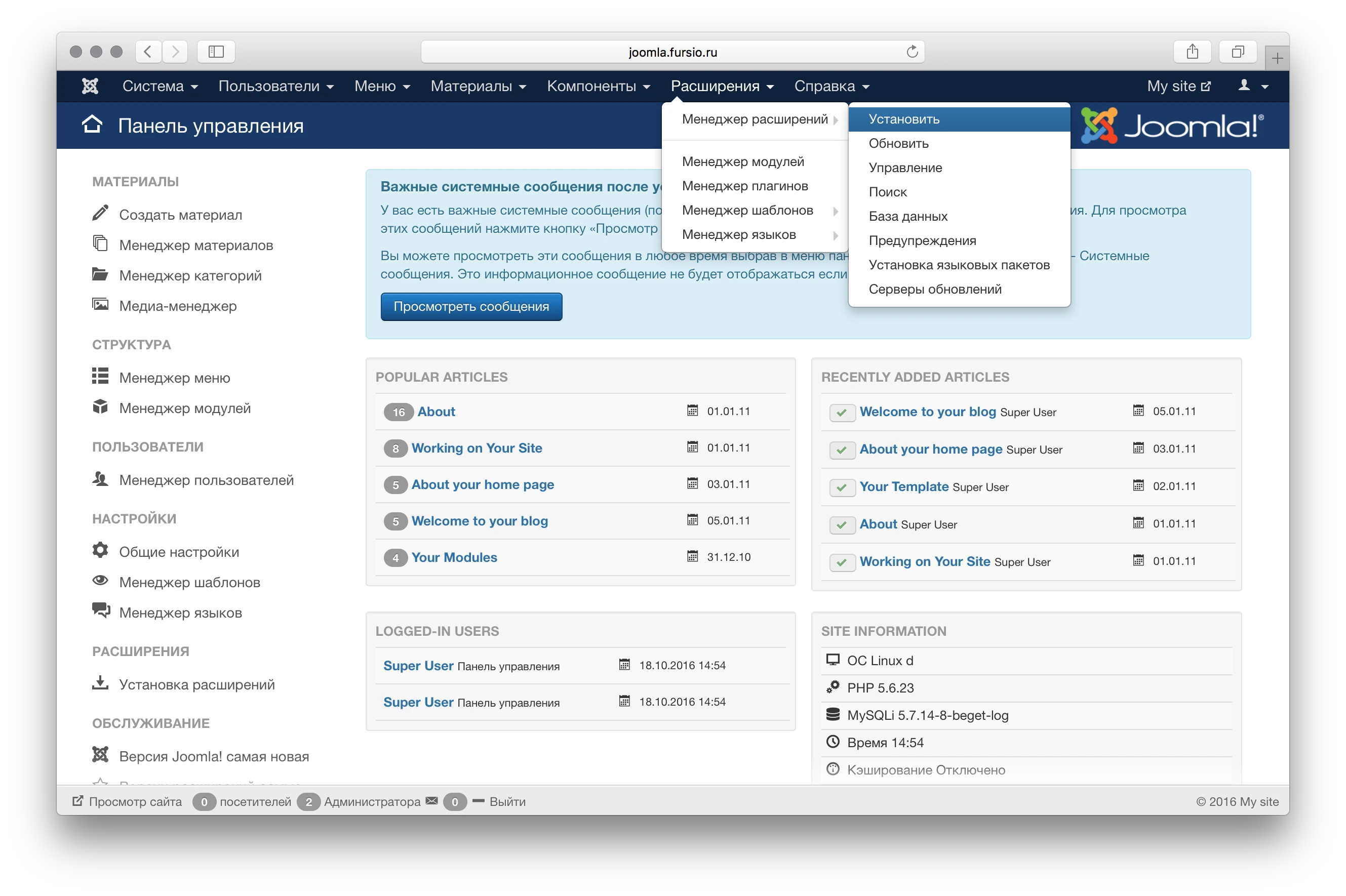
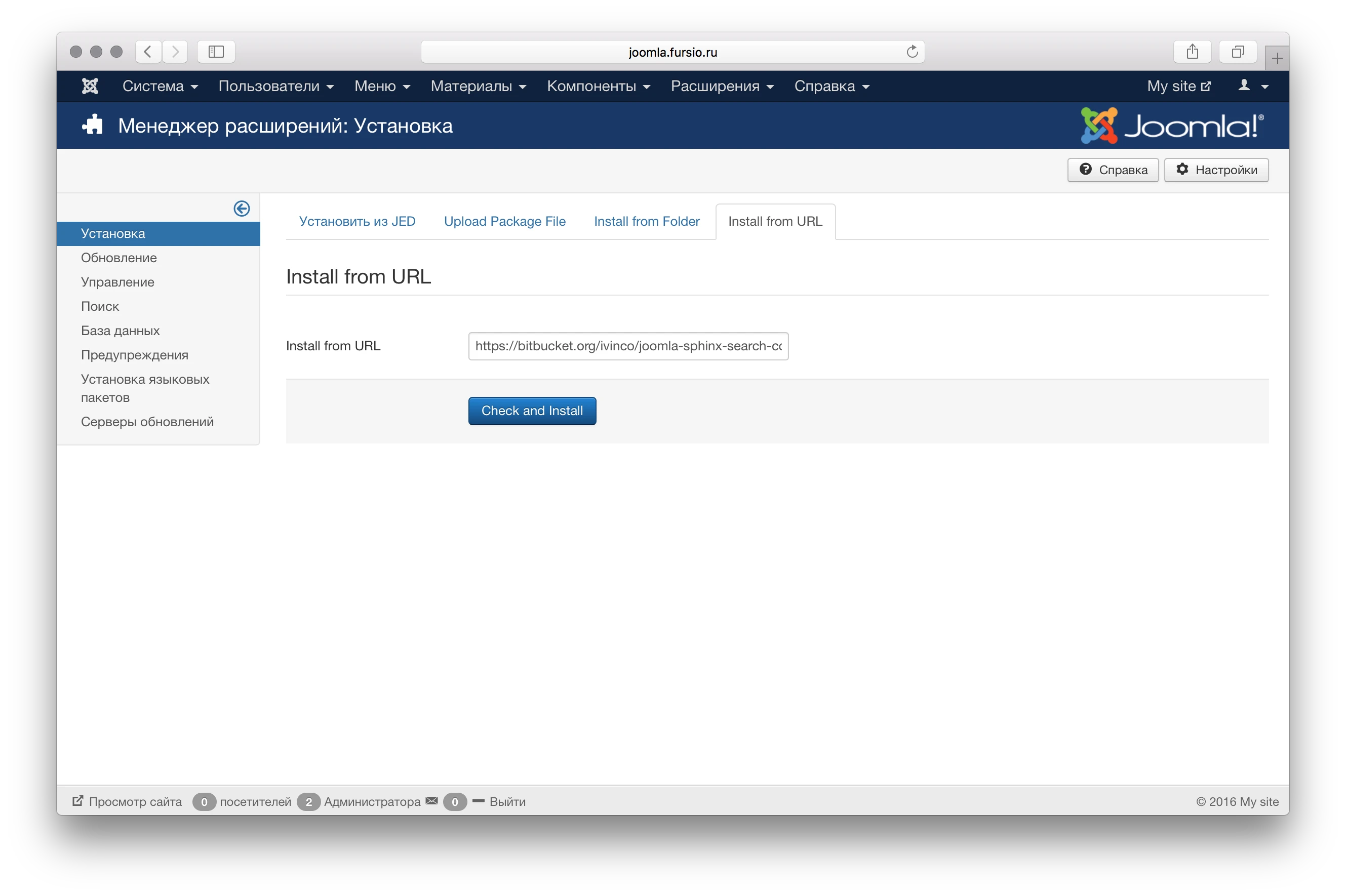
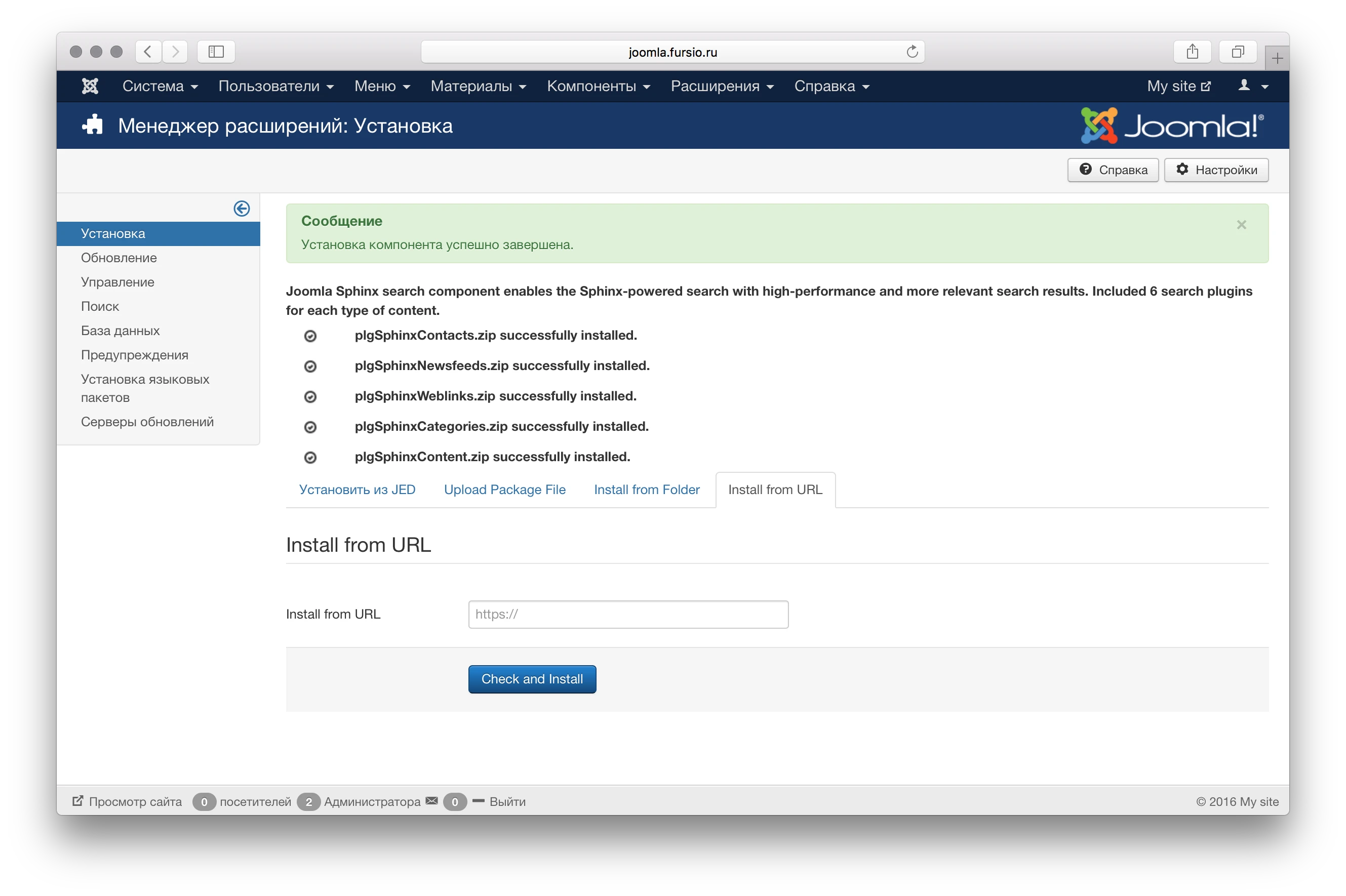
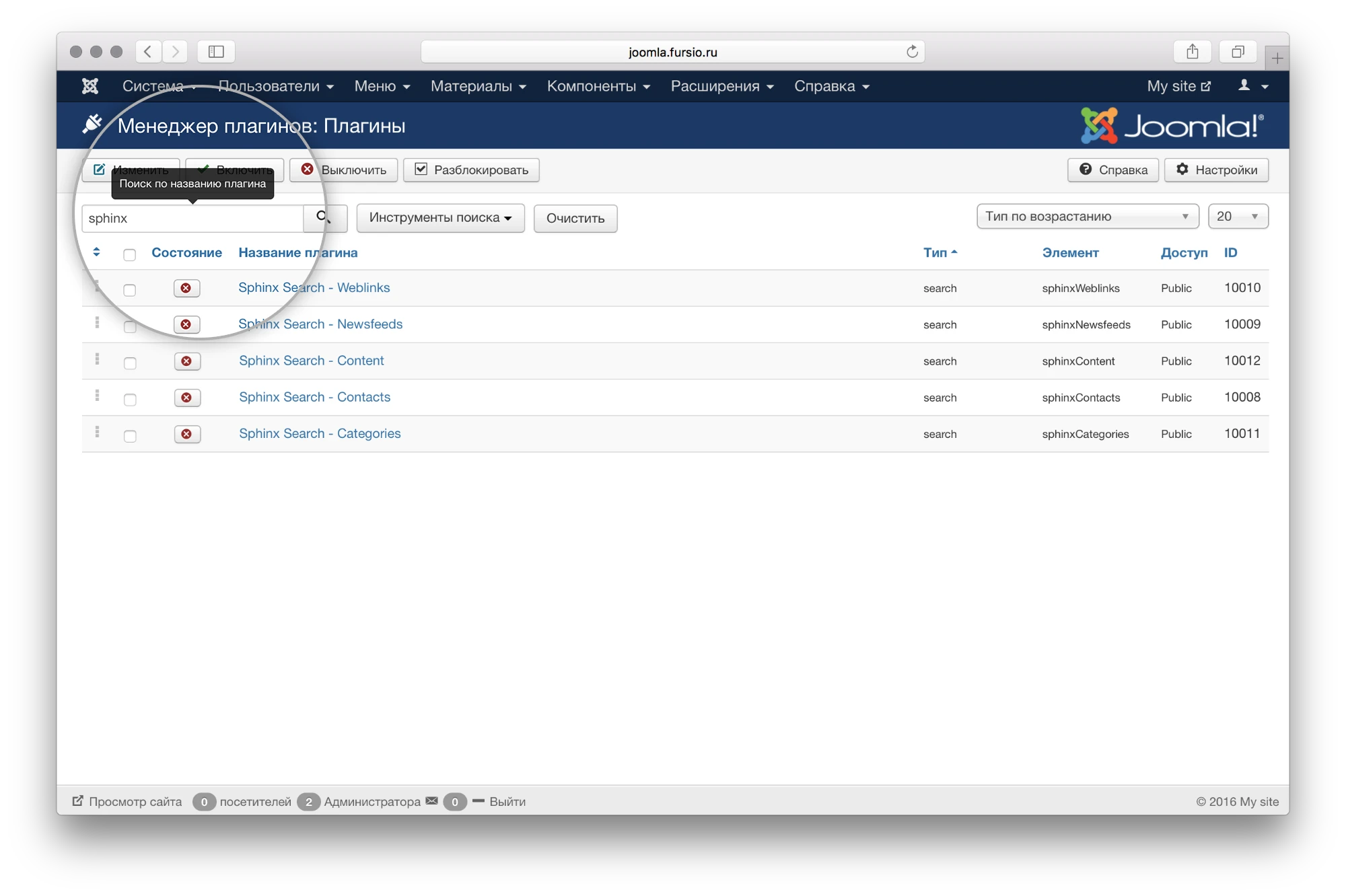
После установки нужно перейти в раздел "Расширения" -> "Менеджер плагинов", в строке поиска ввести слово "sphinx" и нажать поиск. Далее необходимо активировать четыре элемента:
- Sphinx Search - Newsfeeds
- Sphinx Search - Content
- Sphinx Search - Contacts
- Sphinx Search - Categories
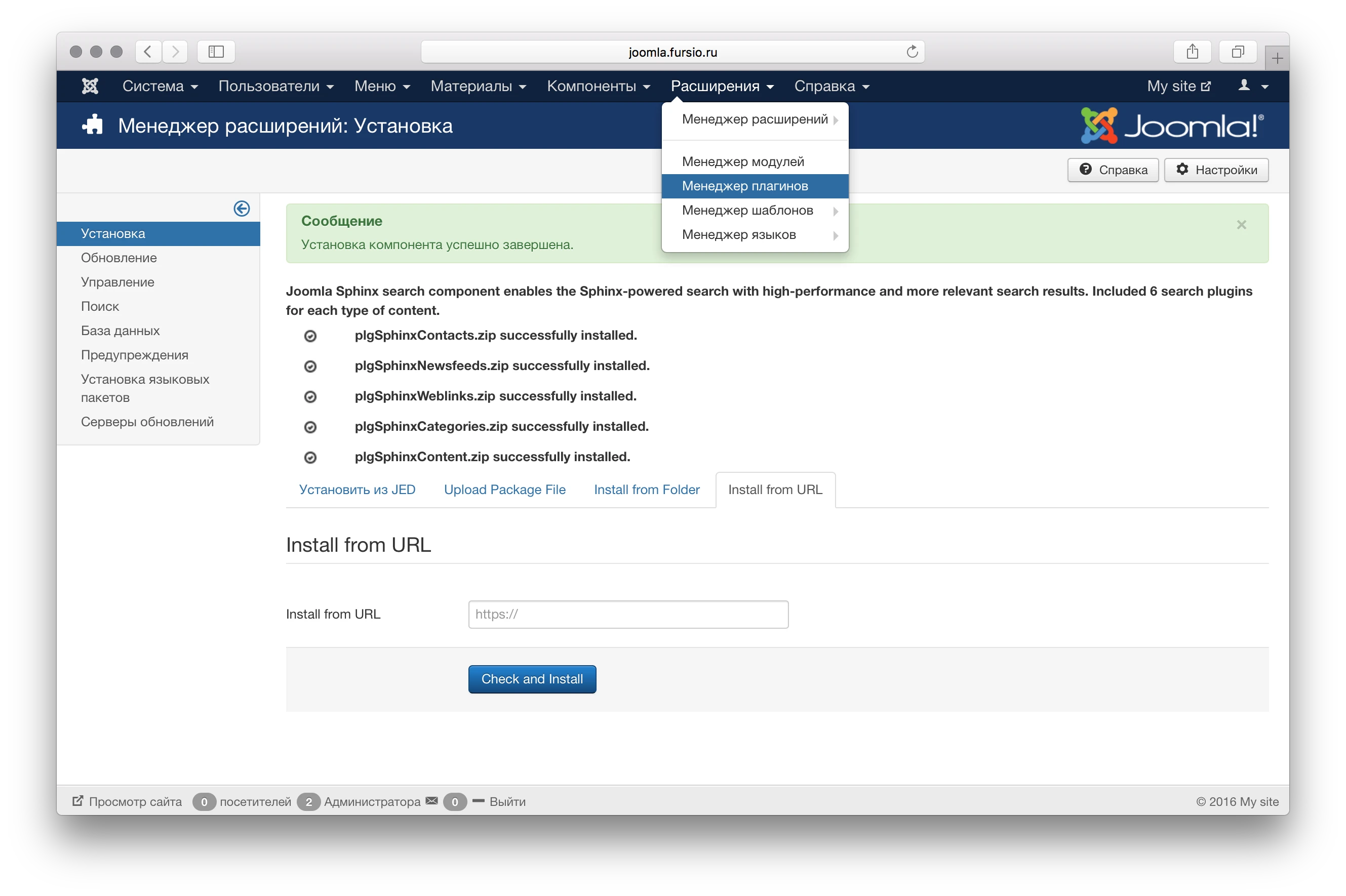
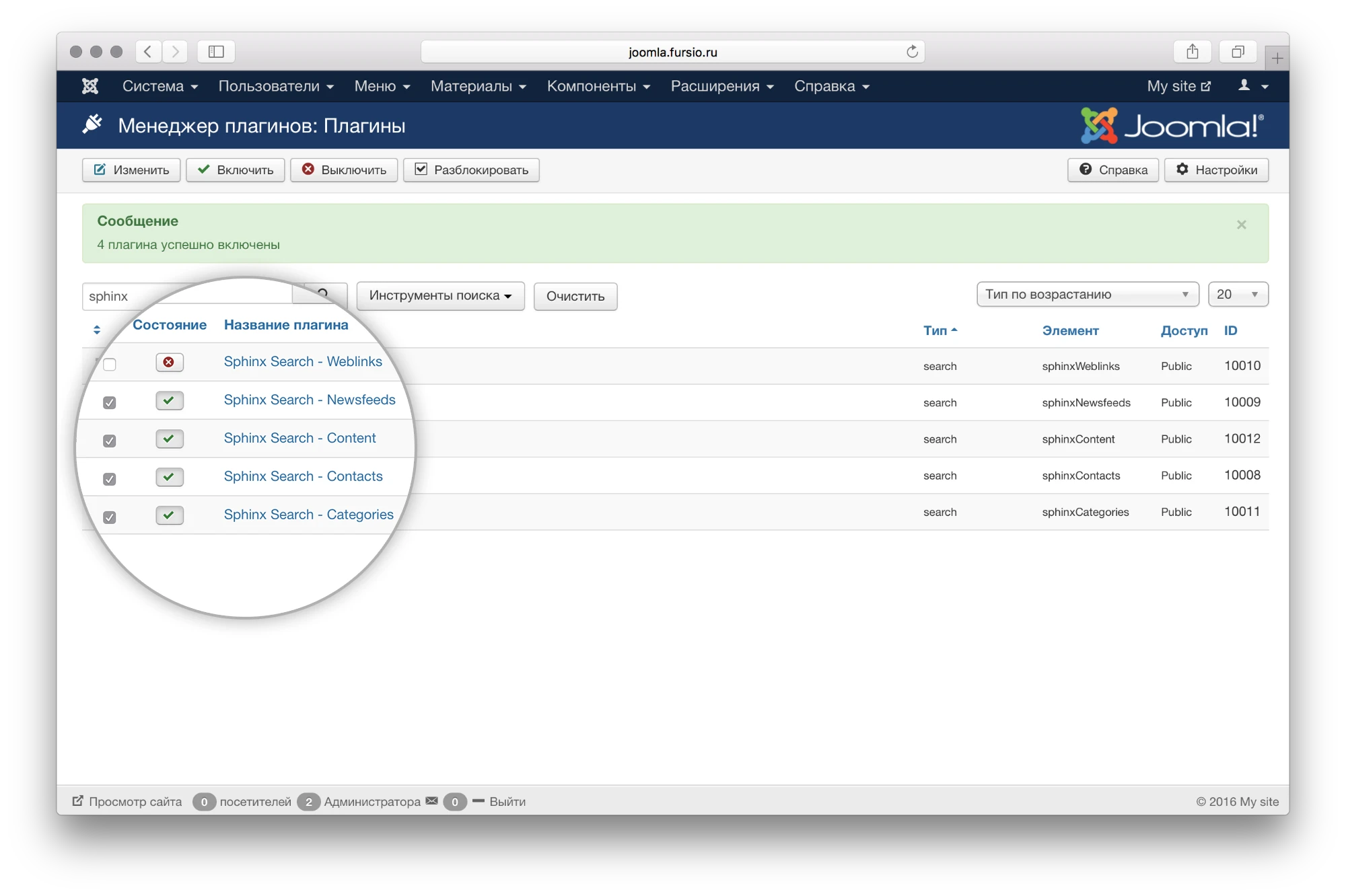
На этом настройка CMS Joomla для работы с поисковым движком Sphinx закончена. Следующий этап - настройка самого сервера полнотекстового поиска. Для этого нам понадобится конфигурационный файл, скачать который можно с Вашего сайта по адресу http://{SITE}/administrator/components/com_sphinxsearch/sphinx.conf.
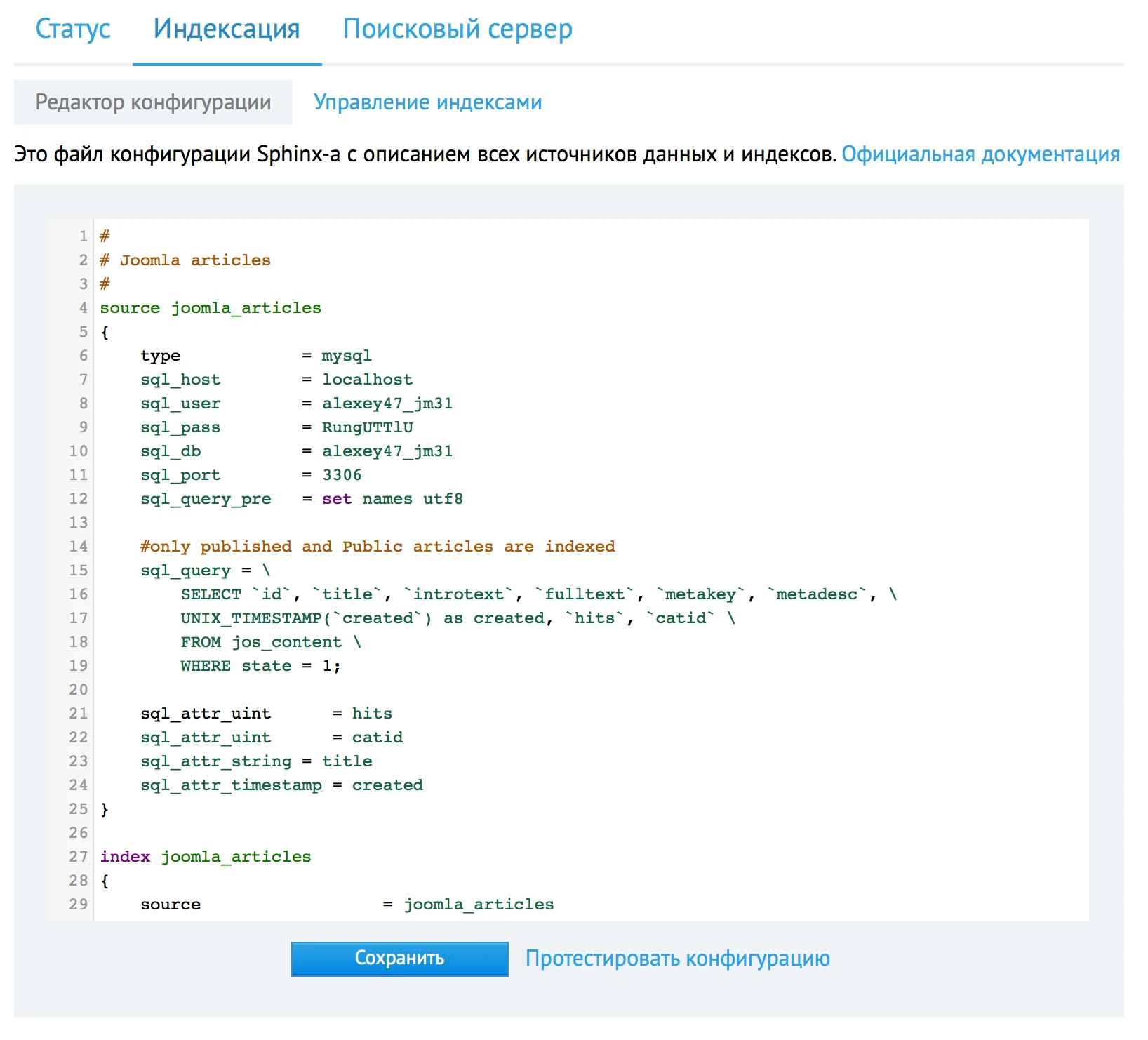
В данном конфигурационном файле необходимо указать параметры подключения к MySQL:
sql_user = логин базы данных
sql_pass = пароль базы данных
sql_db = логин базы данныхНастройка параметров Sphinx происходит в панели управления хостингом - для этого нужно зайти в раздел "Сервисы" -> "Sphinx" или перейти по ссылке https://cp.beget.com/cloudservices/sphinx/. Выбираем необходимый тариф и включаем демон полнотекстового поиска:

Далее переходим на вкладку "Индексация" -> "Редактор конфигурации", вставляем скопированное ранее содержимое конфигурационного файла (с измененными данными для подключения) и нажимаем "Сохранить":
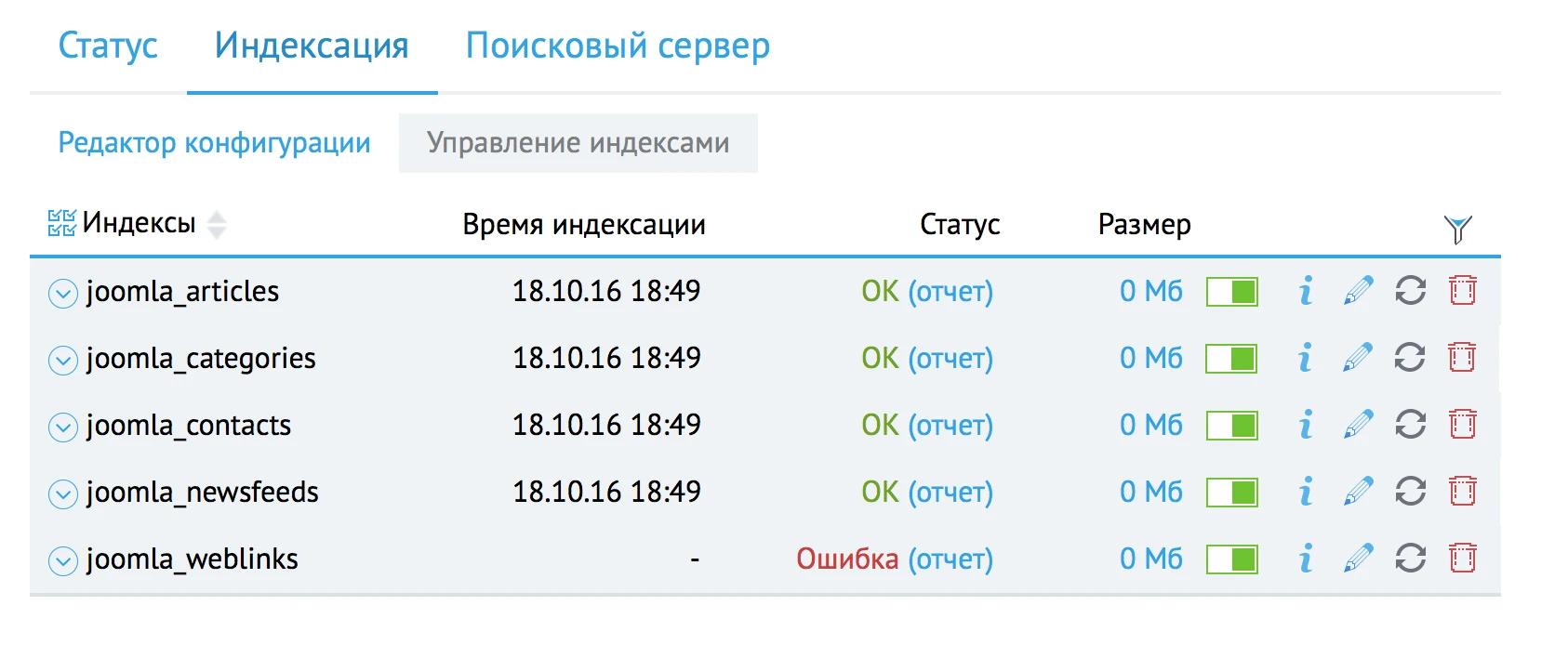
Далее стоит перейти на вкладку "Управление индексами" и проверить состояние индексирования, все индексы за исключением "joomla_weblinks" (мы не включали этот компонент) должны быть в состоянии OK.
Осталось перейти на вкладку "Поисковый сервер" и включить его.
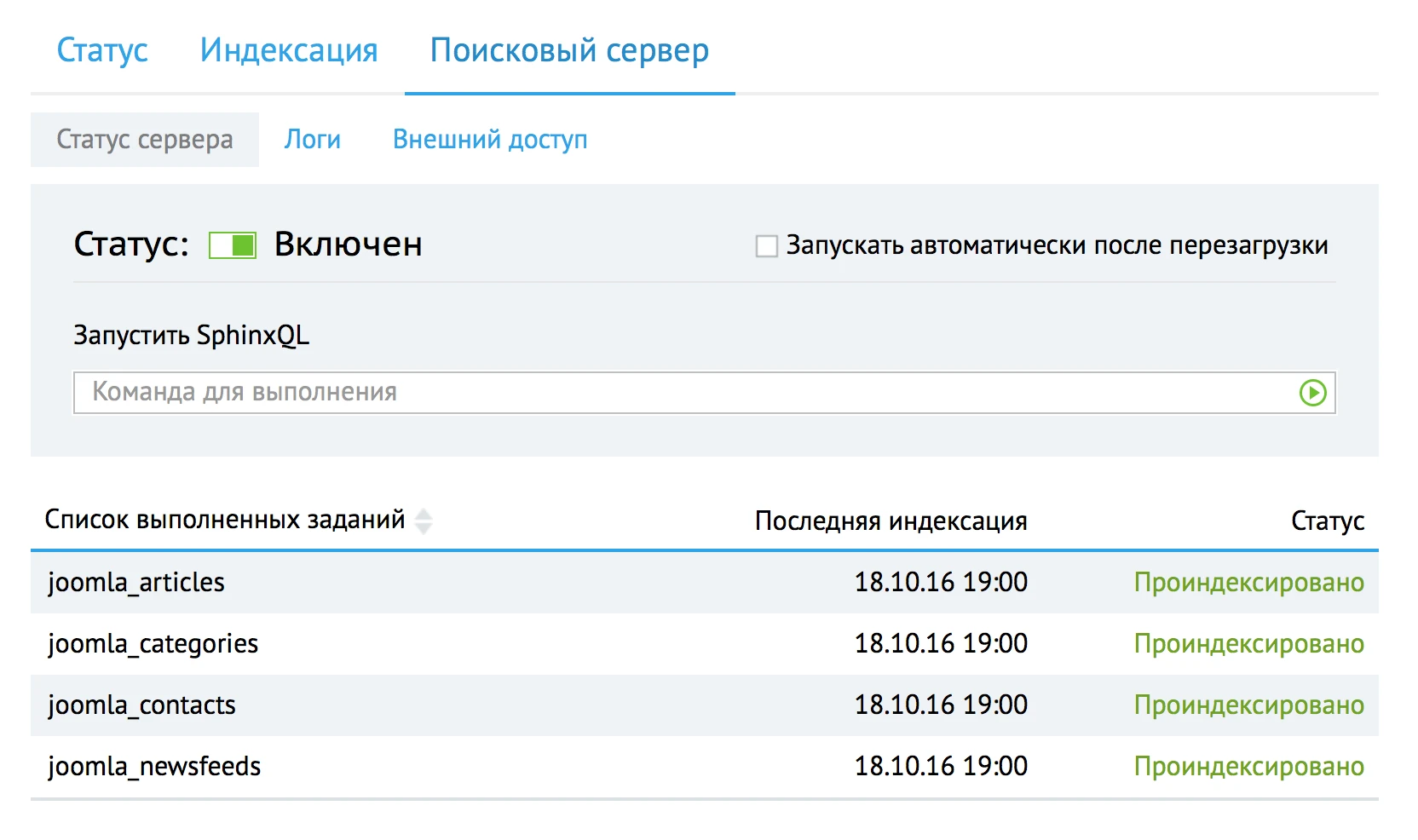
Настройка Sphinx закончена! Проверить работу поиска можно уже на Вашем сайте.
Если возникнут вопросы, напишите нам, пожалуйста, тикет из панели управления аккаунта (раздел “Помощь и поддержка”), а если вы захотите обсудить эту статью или наши продукты с коллегами по цеху и сотрудниками Бегета – ждем вас в нашем сообществе в Telegram.


