
Российский национальный сертификат безопасности (сертификат Минцифры, он же “сертификат НУЦ Минцифры” или “Russian Trusted Root CA”) используется для установки защищенного соединения с российскими сервисами, которые перешли на отечественные SSL-сертификаты – например, платежными шлюзами банков ( Сбербанка, Т-Банка, Альфа-Банка) и государственными системами.
По умолчанию стандартный набор корневых сертификатов на хостинге не содержит сертификат Минцифры, поэтому при обращении сайта к таким сервисам через cURL или похожие библиотеки PHP может возвращать ошибку проверки SSL-сертификата. Чтобы это исправить, нужно добавить корневой сертификат Минцифры в цепочку доверия PHP для сайта.
В статье рассмотрим, как скачать и установить сертификаты Минцифры на виртуальном хостинге, как подключить его в PHP и проверить, что он используется, а также отдельно разберем особенность подключения для сайтов на WordPress.
Общий план установки
Установка сертификатов Минцифры состоит из пяти шагов:
- Создать в корне сайта директорию для сертификата.
- Скачать в нее корневой сертификат Минцифры.
- Определить полный путь до скачанного файла сертификата.
- Подключить сертификат в PHP – самостоятельно (если включен режим CGI) или через техническую поддержку (если сайт работает на mod_php).
- Проверить, что сертификат действительно используется.
Разберем каждый шаг подробнее.
Шаг 1. Создайте директорию для сертификата
Создайте в директории public_html директорию для сертификата – например, назовите ее cert.
Через SSH
Выполните команду, находясь в корневой директории сайта (внутри директории public_html):
mkdir certБез SSH
Создать директорию можно и без консоли:
- в файловом менеджере панели управления – откройте директорию сайта (например,
~/ваш_сайт/public_html) и создайте в ней новую директориюcert; - через FTP/SFTP-клиент, например, FileZilla или WinSCP – подключитесь к аккаунту и создайте директорию
certв директории~/ваш_сайт/public_html.
Шаг 2. Скачайте корневой сертификат
Файл с сертификатом Минцифры и другими стандартными корневыми сертификатами доступен по ссылке ниже:
http://cp.beget.com/shared/0NGaYKR7Z7f77SlGwjFL0NYc2D7nue4O/russian_trusted_root_ca_pem.crtФайл с сертификатом Минцифры объединен с другими корневыми сертификатами специально. Если использовать файл только с сертификатом Минцифры, сайт перестанет доверять сертификатам остальных сервисов – тех, что не связаны с Минцифры. В этом же файле собраны и стандартные сертификаты, поэтому доверие сохраняется сразу ко всем: и к обычным сайтам, и к тем, что используют сертификат Минцифры.
Через SSH
Скачайте файл прямо в созданную директорию cert, например, командой wget:
wget -O cert/russian_trusted_root_ca_pem.crt http://cp.beget.com/shared/0NGaYKR7Z7f77SlGwjFL0NYc2D7nue4O/russian_trusted_root_ca_pem.crtБез SSH
Скачайте файл по ссылке на локальный компьютер (через браузер), а затем загрузите его в директорию cert через файловый менеджер или FTP/SFTP-клиент.
Шаг 3. Определите полный путь к файлу сертификата
В файле php.ini путь к сертификату необходимо указать абсолютным. Определите абсолютный путь до файла сертификата на сервере – он понадобится на шаге 4.
Через SSH
Узнать полный путь можно двумя способами.
Первый – команда realpath, которая сработает, если выполнить ее из директории public_html (там же, где создана директория cert):
realpath cert/russian_trusted_root_ca_pem.crtПример результата:
/home/b/betutorial/mincifry.betutorial.ru/public_html/cert/russian_trusted_root_ca_pem.crtВторой способ – узнать путь до директории public_html командой pwd, выполнив ее из этой же директории:
pwdПример результата:
/home/b/betutorial/mincifry.betutorial.ru/public_htmlК результату останется вручную добавить /cert/russian_trusted_root_ca_pem.crt – получится тот же путь, что и в примере выше.
Без SSH
Путь можно составить вручную по схеме:
/home/[первая буква логина]/[логин]/[ваш сайт]/public_html/cert/russian_trusted_root_ca_pem.crtЛогин аккаунта указан в правом верхнем углу панели управления. Директорию, к которой привязан нужный домен, можно посмотреть в разделе «Сайты».
Мы разобрали, как скачать сертификат Минцифры для сайта, и теперь перейдем к нюансам, связанным с CMS WordPress, и подключению сертификата в PHP.
Особенность для сайтов на WordPress
Ядро WordPress не использует системный или указанный в php.ini набор сертификатов, а берет его из собственного файла:
wp-includes/certificates/ca-bundle.crtПоэтому для корректной работы HTTPS-запросов из WordPress (например, при работе с платежными системами Российской Федерации) сертификаты Минцифры нужно дополнительно добавить в конец этого файла. Это отдельный шаг, который не зависит от режима PHP (CGI или mod_php) – выполните его независимо от того, какой режим работает на вашем сайте.
Скачанный в шаге 2 файлrussian_trusted_root_ca_pem.crt содержит несколько сертификатов подряд, каждый из которых оформлен как отдельный блок между строками -----BEGIN CERTIFICATE----- и -----END CERTIFICATE-----. Для WordPress нужны только первые два из них: сначала в файле идет промежуточный сертификат (Sub CA), затем – корневой (Root CA). Но добавлять их в ca-bundle.crt нужно в обратном порядке – сначала корневой сертификат, затем промежуточный. Остальные сертификаты из файла для этой задачи не нужны.
Через SSH
Для добавления сертификатов Минцифры в файл wp-includes/certificates/ca-bundle.crt выполните следующие действия:
- Извлеките из скачанного файла первые два сертификата – команда остановится сразу после второго:
awk '/-----BEGIN CERTIFICATE-----/{c++} c<=2{print > ("cert/root" c ".pem")} c>2{exit}' cert/russian_trusted_root_ca_pem.crtПоявятся два файла: cert/root1.pem – промежуточный сертификат (идет в скачанном файле первым) и cert/root2.pem – корневой (идет в скачанном файле вторым).
- Выведите их на экран в порядке, нужном для вставки – сначала корневой, потом промежуточный:
cat cert/root2.pem cert/root1.pem- Откройте в редакторе
vimфайлwp-includes/certificates/ca-bundle.crt:
vim wp-includes/certificates/ca-bundle.crt- Перейдите в конец файла – клавиша
G(Shift+G). - Откройте новую строку под последней и перейдите в режим вставки – клавиша
o. - Вставьте оба сертификата, выведенных на шаге 2, в том же порядке – сначала корневой, потом промежуточный.
- Выйдите из режима вставки – клавиша
Esc. - Сохраните файл и выйдите из редактора – команда
:wq.
Через файловый менеджер
Откройте файлы cert/russian_trusted_root_ca_pem.crt и wp-includes/certificates/ca-bundle.crt на редактирование. Скачанный файл содержит несколько сертификатов подряд, но нужны только первые два – границы каждого блока видны по строкам -----BEGIN CERTIFICATE----- и -----END CERTIFICATE-----. Первый по счету блок – промежуточный сертификат (Sub CA), второй – корневой (Root CA). Скопируйте эти два блока (каждый – от -----BEGIN CERTIFICATE----- до соответствующего -----END CERTIFICATE-----) и вставьте их в конец wp-includes/certificates/ca-bundle.crt в обратном порядке: сначала второй блок из скачанного файла (корневой), затем первый (промежуточный). Сохраните файл.
Через FTP/SFTP-клиент
Скачайте файлы wp-includes/certificates/ca-bundle.crt и cert/russian_trusted_root_ca_pem.crt на компьютер. Скачанный файл cert/russian_trusted_root_ca_pem.crt содержит несколько сертификатов подряд, но нужны только первые два – границы каждого блока видны по строкам -----BEGIN CERTIFICATE----- и -----END CERTIFICATE-----. Они расположены в порядке: сначала промежуточный, затем корневой. Скопируйте эти два блока в текстовом редакторе и вставьте их в конец ca-bundle.crt в обратном порядке: сначала корневой (второй блок в скачанном файле), затем промежуточный (первый блок). Загрузите измененный ca-bundle.crt обратно на сервер, заменив исходный.
Шаг 4. Подключите сертификат в PHP
Способ подключения сертификата зависит от режима работы PHP на сайте – CGI или mod_php (используется по умолчанию). В режиме mod_php PHP работает как модуль веб-сервера и не запускается заново на каждый запрос. В режиме CGI PHP-скрипты обрабатывает отдельный процесс интерпретатора, из-за чего CGI расходует больше ресурсов процессора и памяти, чем mod_php, – на сайтах с высокой посещаемостью это может заметно увеличить нагрузку на аккаунт.
Посмотреть текущий режим можно в разделе “Сайты” вашей панели управления:
- Найдите нужный домен и нажмите на иконку
 в строке с именем сайта:

- В открывшемся окне посмотрите, активирован ли Режим cgi:
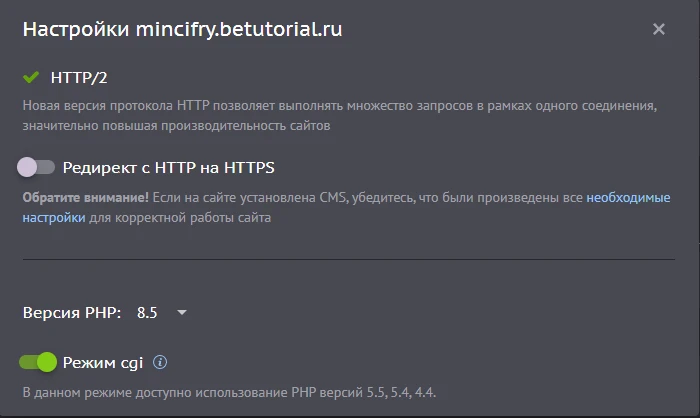
Если режим CGI включен, путь к сертификату можно прописать самостоятельно. Если же он отключен, значит, для сайта используется mod_php – в этом случае сертификат подключает техническая поддержка.
Если режим CGI выключен
В режиме mod_php директивы из файла cgi-bin/php.ini не применяются – даже если создать этот файл вручную. Прописать путь к сертификату в этом случае можно только через конфигурацию виртуального хоста, которая доступна технической поддержке. Поэтому обратитесь в техническую поддержку Beget – специалисты подключат сертификат Минцифры на сайт без включения режима CGI.
В тикете укажите:
- домен сайта;
- полный путь к сертификату, который вы определили на шаге 3, например:
/home/b/betutorial/mincifry.betutorial.ru/public_html/cert/russian_trusted_root_ca_pem.crtЕсли режим CGI включен
Путь к сертификату указывается в файле php.ini:
~/ваш_сайт/public_html/cgi-bin/php.iniВ файл нужно добавить директиву openssl.cafile с полным путем к сертификату, который вы определили на шаге 3. Например:
openssl.cafile = /home/b/betutorial/mincifry.betutorial.ru/public_html/cert/russian_trusted_root_ca_pem.crtЧерез SSH
- Находясь в корневой директории сайта (внутри
public_html), откройте файл в редактореvim:
vim cgi-bin/php.ini- Перейдите в начало файла – клавиша
gg. - Откройте новую строку над первой и перейдите в режим вставки – клавиша
O(заглавная). - Введите строку
openssl.cafileс путем к сертификату. - Выйдите из режима вставки – клавиша
Esc. - Сохраните файл и выйдите из редактора – команда
:wq.
Через файловый менеджер
Откройте файл cgi-bin/php.ini на редактирование прямо в файловом менеджере панели управления, добавьте директиву openssl.cafile и сохраните файл.
Через FTP/SFTP-клиент
Скачайте файл cgi-bin/php.ini на компьютер, добавьте директиву openssl.cafile в текстовом редакторе и загрузите файл обратно на сервер, заменив исходный.
Шаг 5. Проверьте, что сертификат используется
Чтобы убедиться, что сертификат подключен и используется корректно, можно выполнить тестовый запрос к внешним ресурсам, которые используют сертификат Минцифры (например, к платежным шлюзам банков), через cURL с включенной проверкой сертификата (CURLOPT_SSL_VERIFYPEER).
curl в терминале по SSH. Директива openssl.cafile из php.ini или в конфигурационном файле виртуального хоста относится только к PHP – консольная утилита curl ее не читает и использует свой собственный набор сертификатов. Поэтому команда curl https://3dsec.sberbank.ru в терминале завершится ошибкой SSL certificate problem: self signed certificate in certificate chain, даже если сертификат в PHP подключен правильно. Это не означает, что установка не удалась, – ориентируйтесь на результат PHP-скрипта.Загрузите на сайт PHP-скрипт из блока ниже (например, под именем check-cert.php) и откройте его в браузере.
<?php
$banks = [
    'Сбербанк (3-D Secure)' => 'https://3dsec.sberbank.ru',
    'Т-Банк (3-D Secure)'   => 'https://mddc.tbank.ru',
    'Альфа-Банк (rbsuat)'   => 'https://alfa.rbsuat.com/payment/rest',
];
foreach ($banks as $name => $url) {
    echo '<h2>' . htmlspecialchars($name) . '</h2>';
    echo '<p><strong>URL:</strong> ' . htmlspecialchars($url) . '</p>';
    $verbose = fopen('php://temp', 'w+');
    $ch = curl_init($url);
    curl_setopt_array($ch, [
        CURLOPT_RETURNTRANSFER => true,
        CURLOPT_HEADER         => false,
        CURLOPT_VERBOSE        => true,
        CURLOPT_STDERR         => $verbose,
        CURLOPT_SSL_VERIFYPEER => true,
        CURLOPT_SSL_VERIFYHOST => 2,
        CURLOPT_CONNECTTIMEOUT => 10,
        CURLOPT_TIMEOUT        => 20
    ]);
    $response = curl_exec($ch);
    rewind($verbose);
    $debug = stream_get_contents($verbose);
    $error = curl_error($ch);
    $errno = curl_errno($ch);
    $info  = curl_getinfo($ch);
    curl_close($ch);
    fclose($verbose);
    echo '<pre>';
    echo htmlspecialchars($debug);
    if ($response === false) {
        echo "\n";
        echo "cURL error (" . $errno . "): ";
        echo htmlspecialchars($error);
    } else {
        echo "\n";
        echo "HTTP code: " . ($info['http_code'] ?? 0);
        echo "\n";
        echo "SSL verification: OK";
    }
    echo '</pre>';
}
Через SSH
- Находясь в корневой директории сайта (внутри
public_html), создайте и откройте файл в редактореvim:
vim check-cert.php- Перейдите в режим вставки – клавиша
i. - Вставьте код скрипта (скопируйте его из блока выше).
- Выйдите из режима вставки – клавиша
Esc. - Сохраните файл и выйдите из редактора – команда
:wq.
Через файловый менеджер
Создайте в директории public_html новый файл check-cert.php, откройте его на редактирование, вставьте код скрипта и сохраните.
Через FTP/SFTP-клиент
Сохраните код скрипта в файл check-cert.php на компьютере и загрузите его в директорию public_html.
После загрузки любым из способов откройте файл в браузере по адресу вида https://ваш-домен.ru/check-cert.php.
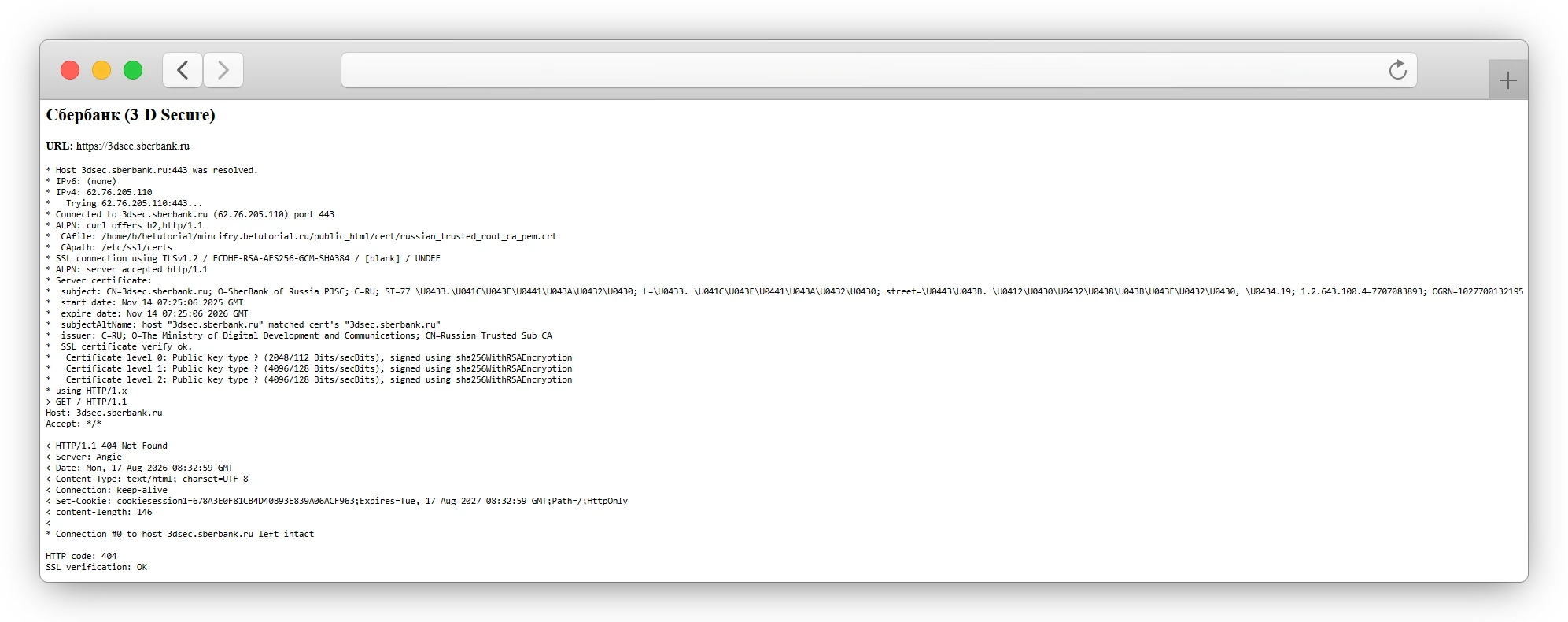
Скрипт по очереди обращается к трем платежным шлюзам, которые используют сертификат Минцифры (3-D Secure Сбербанка, Т-Банка и Альфа-Банка), и с включенной проверкой сертификата (CURLOPT_SSL_VERIFYPEER) выводит подробную диагностику TLS-соединения по каждому из них.
Главный признак успешной проверки – строки в выводе:
CAfile: /home/b/betutorial/mincifry.betutorial.ru/public_html/cert/russian_trusted_root_ca_pem.crt
issuer: C=RU; O=The Ministry of Digital Development and Communications; CN=Russian Trusted Sub CA
SSL certificate verify ok.
Строка CAfile показывает, какой именно файл сертификатов использовал cURL для проверки, – путь должен совпадать с тем, что вы указали в openssl.cafile на шаге 4. Строки issuer и SSL certificate verify ok подтверждают, что соединение прошло проверку именно по сертификату Минцифры.
Проверьте вывод по каждому из трех ресурсов – эти строки должны присутствовать в блоке диагностики для каждого банка. Код HTTP-ответа сервера (200, 302, 404 и т. д.), который выводится ниже, в данном случае не важен – значение имеет именно успешное установление SSL-соединения с указанным сертификатом.
Пример полного вывода для одного из банков:
Дополнительная проверка для WordPress
Скрипт выше проверяет сертификат на уровне PHP – через директиву openssl.cafile в php.ini. Но сам WordPress (в том числе платежные плагины) могут обращаться к внешним сервисам через собственный HTTP API ядра – функцию wp_remote_get(), которая использует файл wp-includes/certificates/ca-bundle.crt.
Чтобы проверить именно эту часть, используйте отдельный скрипт, который подключает ядро WordPress:
<?php
require_once __DIR__ . '/wp-load.php';
$banks = [
    'Сбербанк (3-D Secure)' => 'https://3dsec.sberbank.ru',
    'Т-Банк (3-D Secure)'   => 'https://mddc.tbank.ru',
    'Альфа-Банк (rbsuat)'   => 'https://alfa.rbsuat.com/payment/rest',
];
foreach ($banks as $name => $url) {
    echo '<h2>' . esc_html($name) . '</h2>';
    echo '<p><strong>URL:</strong> ' . esc_html($url) . '</p>';
    $response = wp_remote_get($url, [
        'timeout'   => 20,
        'sslverify' => true,
    ]);
    echo '<pre>';
    if (is_wp_error($response)) {
        echo 'Ошибка: ' . esc_html($response->get_error_message());
    } else {
        echo 'HTTP code: ' . esc_html(wp_remote_retrieve_response_code($response)) . "\n";
        echo 'SSL verification: OK';
    }
    echo '</pre>';
}
Загрузите файл (например, check-cert-wp.php) в корень WordPress-сайта – в ту же директорию, где лежит файл wp-load.php, – любым из способов, описанных выше, и откройте его в браузере.
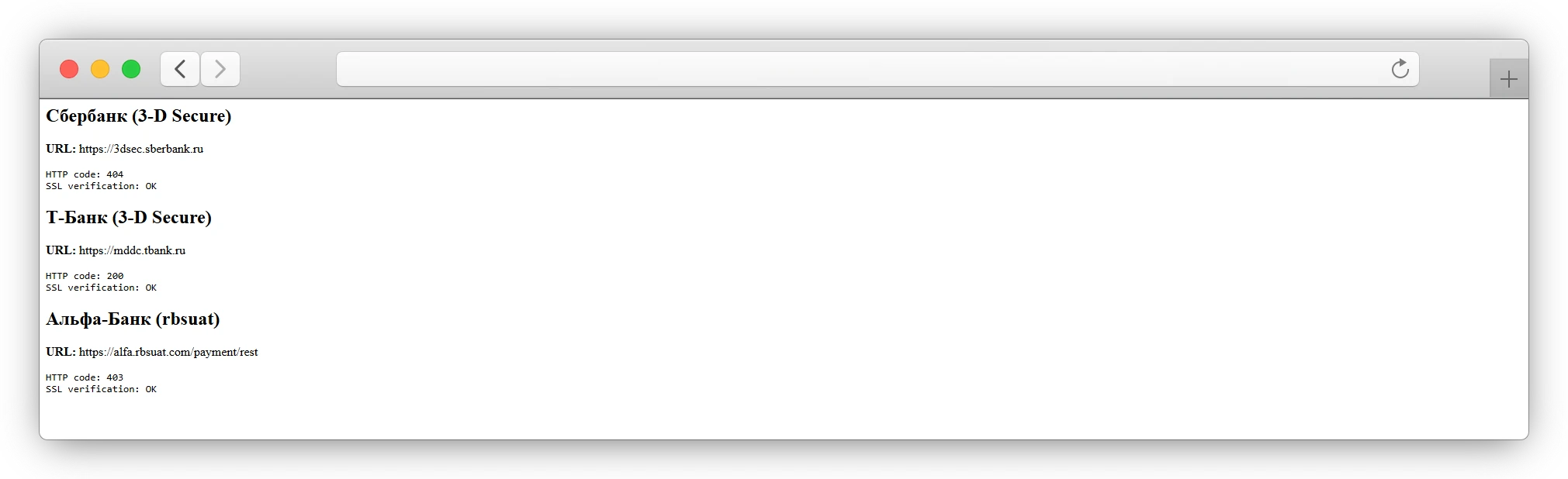
Если сертификат в ca-bundle.crt подключен корректно, ошибок в выводе не будет – вы увидите только HTTP-код ответа и строку SSL verification: OK. Если сертификат не подключен или добавлен с ошибкой, wp_remote_get() вернет ошибку cURL error 60: SSL certificate problem: self signed certificate in certificate chain.
Пример вывода:
После проверки удалите оба скрипта с сайта – оставлять на сайте служебные PHP-файлы с диагностической информацией небезопасно.
После того, как сертификат подтвержден скриптом можно проверить работу платежных плагинов на сайте – например, оформить тестовый заказ через нужный способ оплаты.
На каких CMS проверен способ
Способ проверен на сайтах под управлением WordPress, 1С-Битрикс, MODX, Joomla и OpenCart – на них установка проходит по описанному алгоритму (для WordPress – с дополнительным шагом выше).
Даже на этих CMS результат зависит от конкретного сайта. Некоторые плагины и модули устанавливают соединение с внешними сервисами в обход общих настроек, не используя ни php.ini, ни ca-bundle.crt, ни настройки виртуального хоста. В этом случае для отдельного плагина может понадобиться дополнительная настройка – по таким вопросам обращайтесь к разработчикам плагина или разработчикам сайта.
На других CMS могут быть свои особенности работы с сертификатами, как в случае с WordPress.
Заключение
Установка сертификата Минцифры состоит из трех частей: скачать сертификат и определить путь к нему, подключить этот путь в PHP через параметр openssl.cafile, а на WordPress-сайтах – еще и добавить сертификаты в ca-bundle.crt ядра CMS. Подключить openssl.cafile можно самостоятельно, если на сайте включен режим CGI; на mod_php это делает техническая поддержка Beget. Все шаги, которые выполняются самостоятельно, доступны и через SSH, и без консоли – через файловый менеджер или FTP/SFTP-клиент.
Если возникнут вопросы, напишите нам, пожалуйста, тикет из панели управления аккаунта (раздел “Помощь и поддержка”), а если вы захотите обсудить, зачем нужен сертификат Минцифры, с коллегами по цеху и сотрудниками Beget – ждем вас в нашем сообществе в Telegram.


