
Вы можете смонтировать бакет объектного хранилища S3 Beget как обычный диск в файловой системе Windows. Для этого используется утилита rclone – кроссплатформенная консольная программа для работы с облачными хранилищами – и WinFsp – драйвер, который позволяет монтировать удаленные хранилища в Windows через интерфейс FUSE.
После настройки S3-бакет будет отображаться в проводнике Windows как отдельный диск – и вы сможете работать с файлами в нем так же, как с обычной локальной папкой. В этой статье разберем, как подключить S3 как сетевой диск в Windows с помощью утилиты rclone.
Перед началом работы
Чтобы работать с объектным хранилищем S3, у вас должен быть зарегистрирован аккаунт в Beget, а в разделе “Облачное объектное хранилище S3” панели управления создан бакет. Если бакета еще нет, создайте его, воспользовавшись инструкцией.
Подготовка рабочего окружения
- Скачайте и установите дистрибутив WinFsp – этот драйвер нужен, чтобы Windows могла монтировать удаленное хранилище как локальный диск.
- Скачайте архив с утилитой rclone для Windows и распакуйте его в рабочую папку на локальном компьютере, например:
C:\bucket\rclone. - Добавьте папку с
rcloneв переменную средыPATH, чтобы можно было запускать утилиту из любой директории:- Нажмите “Пуск” и в строке поиска Windows введите “Изменение системных переменных среды”.
- Справа внизу нажмите кнопку “Переменные среды”.
- В открывшемся окне найдите параметр
PATHи нажмите “Изменить”. - Добавьте путь к папке с
rcloneв список, например:C:\bucket\rclone. - Нажмите кнопку “ОК”.
Настройка подключения к объектному хранилищу
Запустите командную строку PowerShell, перейдите в папку с утилитой rclone и запустите ее конфигурацию:
./rclone.exe configСледуя запросам приложения, создайте новый профиль подключения:
- Выберите создание нового профиля: введите в терминал значение
n. - Введите имя подключения, например:
beget-connect. - Выберите тип хранилища:
Amazon S3 Compliant Storage Providers including AWS. - Выберите провайдера:
Any other S3 compatible provider. - Выберите ручной способ ввода учетных данных:
Enter AWS credentials in the next step. - Введите в терминал значение
Access Key, узнать его можно, перейдя на страницу бакета.
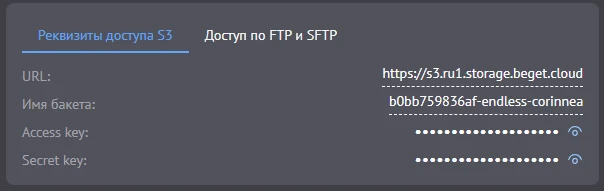
- Введите в терминал значение
Secret Key. - Укажите регион: введите в терминал
ru1. - Укажите эндпоинт: введите в терминал значение
URLсо страницы бакета. - Параметр
location_constraintоставьте пустым – нажмите Enter. - Для параметра
ACLвыберите значениеprivate. - Остальные настройки можно оставить по умолчанию – нажмите Enter, чтобы их пропустить.
Edit advanced config? введите в терминале значение y. Подробнее о расширенных настройках можно узнать на странице документации утилиты rclone.Проверьте корректность указанных данных и нажмите y, если всё верно. Хранилище будет добавлено в rclone.
Current remotes:
Name                 Type
====                 ====
beget-connect        s3
Монтаж бакета
- Проверьте подключение к бакету. В том же окне командной строки, в котором выполнялась настройка подключения, выполните команду, указав имя подключения и бакета:
./rclone.exe ls <имя_подключения>:<имя_бакета>Имя бакета отображено в панели управления на странице бакета.
Например:
./rclone.exe ls beget-connect:b0bb759836af-endless-corinneaЕсли конфигурация настроена правильно, в консоль будет выведен список объектов бакета.
- Смонтируйте бакет в файловую систему, указав имя бакета и свободную букву диска:
./rclone.exe mount <имя_подключения>:<имя_бакета> <буква_диска>: --vfs-cache-mode full --file-perms 0777 --dir-perms 0777В проводнике Windows появится новый диск с объектами из бакета.

- Чтобы отмонтировать бакет, нажмите клавиши Ctrl + C в окне, где запущено монтирование.
Автоматическое монтирование
Чтобы бакет монтировался автоматически при входе пользователя в систему, создайте скрипт запуска VBScript и добавьте его в системный реестр.
- В рабочей папке на локальном компьютере создайте файл
bucket_mount.vbsи добавьте в него следующий код:
Set WshShell = CreateObject("WScript.Shell")
command = "<путь_к_папке_rclone>\rclone.exe mount <имя_подключения>:<имя_бакета> <буква_диска>: --vfs-cache-mode full --file-perms 0777 --dir-perms 0777"
WshShell.Run command, 0, False
В файле укажите: имя подключения, имя бакета, букву диска, а также полный путь к файлу rclone.exe. Например:
Set WshShell = CreateObject("WScript.Shell")
command = "C:\bucket\rclone\rclone.exe mount beget-connect:b0bb759836af-endless-corinnea W: --vfs-cache-mode full --file-perms 0777 --dir-perms 0777"
WshShell.Run command, 0, False- Откройте редактор системного реестра
regedit.exe:- Перейдите в ветку
HKEY_CURRENT_USER\Software\Microsoft\Windows\CurrentVersion\Runи в этой ветке создайте строковый параметрbucket-mounter. - Измените значение созданного параметра
bucket-mounterна полный путь к созданному ранее файлу с VBS-скриптом. Например:C:\bucket\bucket_mount.vbs.
- Перейдите в ветку
С этого момента ваш бакет будет автоматически монтироваться при каждом входе пользователя на компьютер.
Как отключить бакет
Чтобы перестать пользоваться диском, выполните следующие действия:
- Отключите автоматическое монтирование в S3 – удалите параметр
bucket-mounterиз ветки реестраHKEY_CURRENT_USER\Software\Microsoft\Windows\CurrentVersion\Run. - Отмонтируйте диск, если он подключен (клавиши Ctrl + C в окне терминала либо перезагрузите компьютер).
Если возникнут вопросы, напишите нам, пожалуйста, тикет из панели управления аккаунта (раздел “Помощь и поддержка”), а если вы захотите обсудить эту статью, настройку rclone или наши продукты с коллегами по цеху и сотрудниками Beget – ждем вас в нашем сообществе в Telegram.


