Восстановительные работы
В ночь с 1 на 2 ноября 2026 года на нашу инфраструктуру злоумышленниками была совершена кибератака.
Мы работаем над восстановлением инфраструктуры, которая пострадала в этой атаке.


Облачная платформа с широким выбором IT-сервисов
Гибкие решения для ваших задач: от размещения сайта до комплексной облачной инфраструктуры для проектов любого масштаба

Всё, что нужно для эффективной работы
Облачные серверы VPS/VDS
Высокопроизводительные виртуальные серверы
Россия/СНГ
Защита от DDoS
Каталог приложений
Виртуальный хостинг
Готовое решение для размещения сайтов и интернет-проектов
Месяц бесплатно
Бесплатный антивирус
Изоляция сайтов
Выделенные серверы
Мощные выделенные серверы для высоконагруженных проектов
Администрирование
GPU
Индивидуальный подбор


Удовольствие в каждом клике
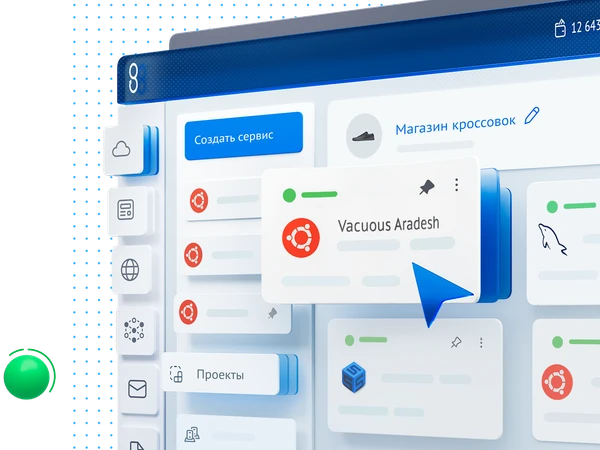
С нашей панелью управления собственной разработки вы разместите ваш проект за считанные минуты. Максимальная интеграция всех услуг позволит легко настроить и масштабировать инфраструктуру
Гарантируем надежность и стабильную работу
Uptime на уровне SLA
- Геораспределенная инфраструктура
- Резервирование на всех уровнях
- ЦОДы уровня Tier III
- Круглосуточный мониторинг
Безопасность
на всех уровнях
- Регулярное обновление ПО
- Защита от вирусов
- Программа по поиску уязвимостей
- Круглосуточные автоматические бэкапы
Сертификация
по международным стандартам и законодательству РФ
Регулярно подтверждаем надежность и безопасность нашей инфраструктуры и продуктов сертификатами и лицензиями
Соответствие 152-ФЗ и приказам ФСТЭК
Аккредитованная IT-компания
Реестр отечественного ПО
Реестр хостинг-провайдеров РФ
Национальный регистратор .RU/.РФ
Международный ICANN-регистратор
Сертификаты PCI DSS и ISO

Новейшее железо
Современные серверные решения на базе Intel Xeon Scalable и Amd Epyc с NVMe-дисками
Защита от DDoS-атак
Многоуровневая система защиты от DDoS-атак блокирует атаки на L3/L4-уровнях
Поддержка 24/7
Экспертная поддержка круглосуточно в панели управления, в Telegram, по телефону и email


Бесплатная миграция
Мы сделали все, чтобы ваш переезд к нам был быстрым и максимально комфортным. Весь процесс переноса вашего проекта мы возьмем на себя. Подберем оптимальные решения, настроим нужное ПО и окажем экспертную поддержку
Поддержка на всех этапах миграции
Месяц бесплатно на услуги хостинга












Больше возможностей платформы Beget
CDN
Более 200 точек присутствия по всему миру для ускорения загрузки ваших данных
Hi-CPU серверы
Высокочастотные облачные серверы для задач, требующих максимальной производительности процессора
Конфигуратор VPS
Конфигурации VPS с процессорами Intel Xeon Scalable и AMD Epyc 3-3.3 ГГц для большинства задач
Серверы с GPU
Возьмите в аренду выделенный сервер с GPU для решения задач искусственного интеллекта и машинного обучения
Terraform
Автоматизируйте управление и масштабирование приложений
Приватная сеть
Создавайте облачные серверы и базы данных в приватной сети с пропускной способностью 1 Гбит/сек
API
Управляйте всеми нашими облачными сервисами и хостингом с помощью API
Сетевой диск
Сервис для централизованного хранения и доступа к файлам
ИИ-Шлюз
Единый доступ к современным языковым моделям через API
Скоро запустим
Балансировщик нагрузки
Автоматическое управление трафиком между серверами для увелечения отказоустойчивости и стабильности
VPS с GPU
Максимальная производительность для задач связанных с AI, ML и Big Data
Сетевые диски
Надёжное хранение данных с возможностью подключения диска к серверу и гибкого масштабирования объёма
Более 65 готовых решений и сервисов


Безопасная почта на вашем домене
Бесплатно создавайте любое количество почтовых ящиков на любом тарифе - синхронизируйте их с другой почтой, настраивайте папки для писем и фильтрацию спама. Ведите переписку и храните всю корпоративную почту в одном месте
Подробнее о возможностях почтовой системы
Уникальная панель управления
Интуитивные интерфейсы
Собственный файловый менеджер
Управление всеми услугами в одном месте
Продвинутый мониторинг и статистика
Постоянное улучшение и обновление
№ 1
Хостинг-провайдер в России*
Топ-3
Входим в тройку крупнейших регистраторов доменов .ru/.рф в России*
Топ-50
Входим в 50 крупнейших провайдеров IT-услуг в России**
> 1,5 миллиона
Клиентов воспользовались нашими yслугами
> 450 тысяч
Доменов .ru/.рф как у регистратора
> 200
Опытных специалистов в команде
> 15
Лет на рынке
Начните работу с нами
Зарегистрируйтесь и разверните свой проект на нашей облачной платформе за считанные минуты
Бесплатная миграция
Мы полностью возьмем на себя переезд вашего проекта, обеспечив быстрый, комфортный и профессиональный перенос с полной поддержкой
Услуги
Cервисы и доп. продукты
О компании


© 2007–2026 ООО «Бегет». Зарегистрированный товарный знак №530993. Лицензия Роскомнадзор №171835. Сайт может содержать контент, не предназначенный для лиц младше 16 лет. Адрес: 195112, Россия, Санкт-Петербург, площадь Карла Фаберже, д. 8Б, оф. 723. 
ПО Веб-платформа "БЕГЕТ" включено в Единый реестр российских программ для электронных вычислительных машин и баз данных. Запись в реестре №16697 от 20.02.2023.
* по данным статистического сайта Технического центра Интернета statdom.ru по числу доменов .ru/.рф/.su на странице “Хостинг-провайдеры” и по числу доменов в зонах .ru/.рф на странице “Распределение доменов по регистраторам” на июнь 2024 года.
** по данным аналитического сайта cnews.ru в рейтинге провайдеров IT-услуг за 2023 год.