
BitrixVM (1С-Битрикс: Виртуальная Машина) — это виртуальная машина с предустановленной ОС Linux CentOS, созданная компанией 1С специально для работы с продуктами CMS и CRM семейства Битрикс.
При создании сервера вам не требуется ничего указывать, так как вы получаете готовый образ виртуальной машины.
BitrixVM от Бегета — это готовый к работе сервер, настроенный для быстрой и удобной установки 1С-Битрикс. Окружение уже настроено для оптимизации скорости работы сайтов на Битрикс.
При необходимости вы можете задать название для своего сервера.
После создания сервера с BitrixVM, можно приступать к развертыванию необходимой редакции 1С-Битрикс.
Выберите нужный вам тариф и нажмите “заказать”.
После нажатия на кнопку наш сайт автоматически подготовит все необходимое для заказа.
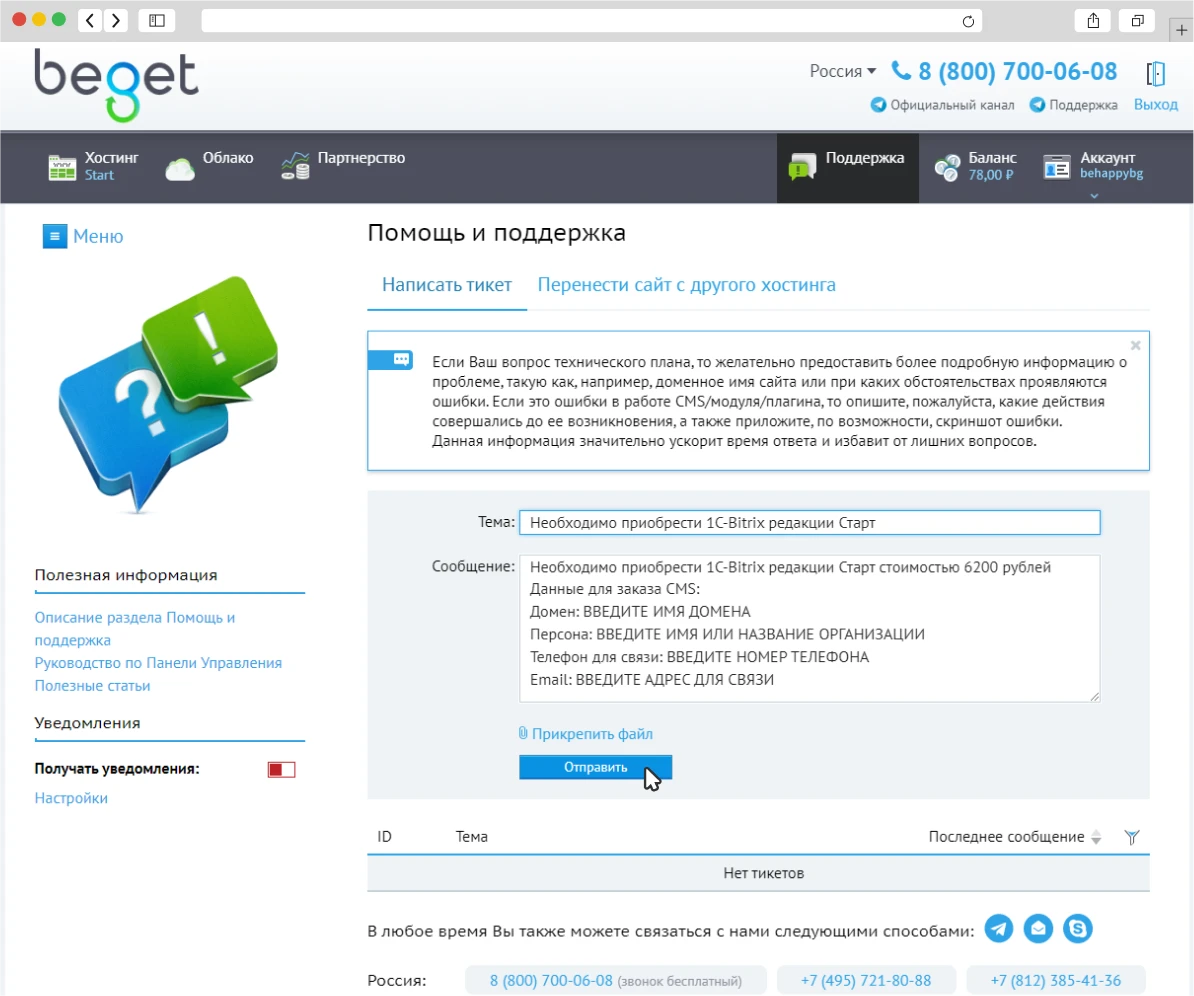
Сотрудники нашей технической поддержки оперативно помогут вам с приобретением, регистрацией лицензии.
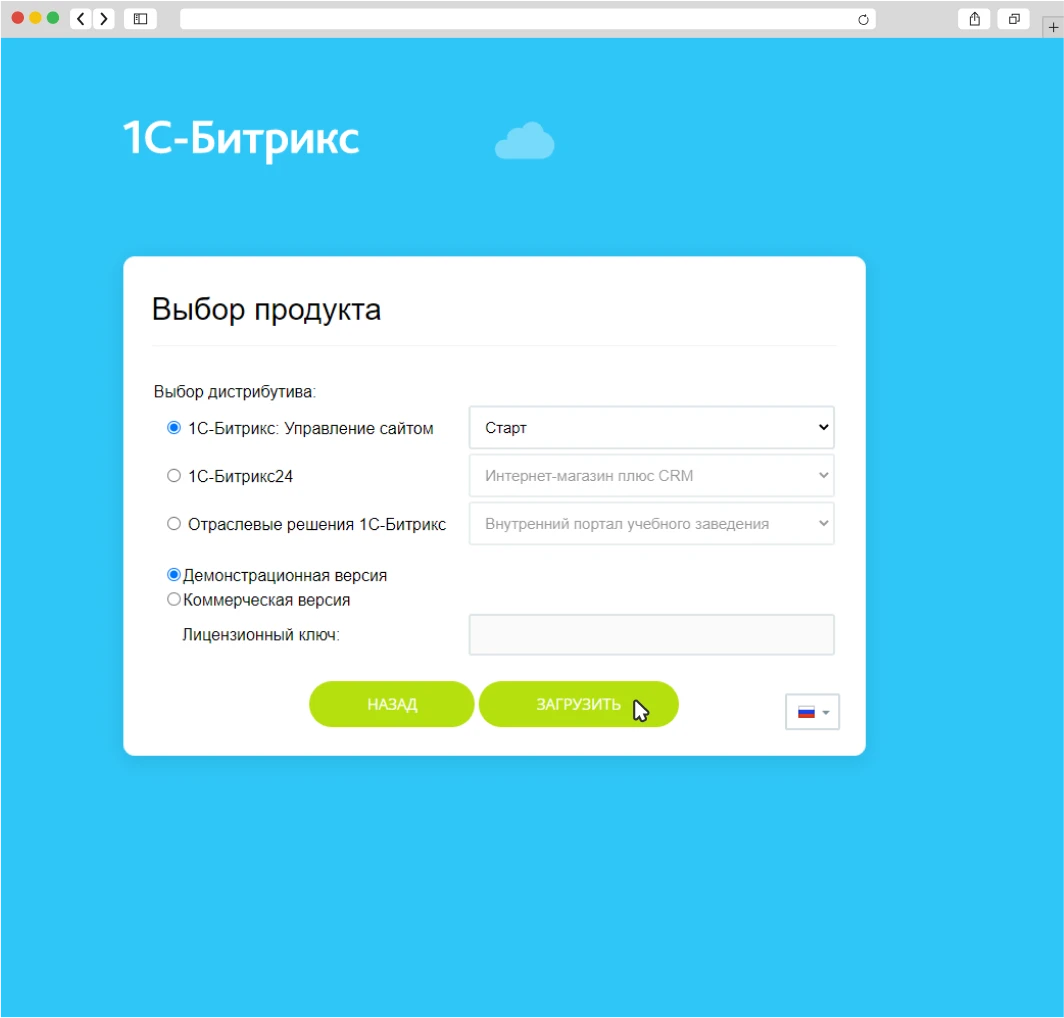
Если у вас уже имеется лицензия или вы пока планируете пользоваться демонстрационной версией, вы можете установить ее на сервер, перейдя по внешнему IP-адресу, который вы видите в панели.
Вам нужно выбрать интересующий вас продукт и нажать “загрузить”.
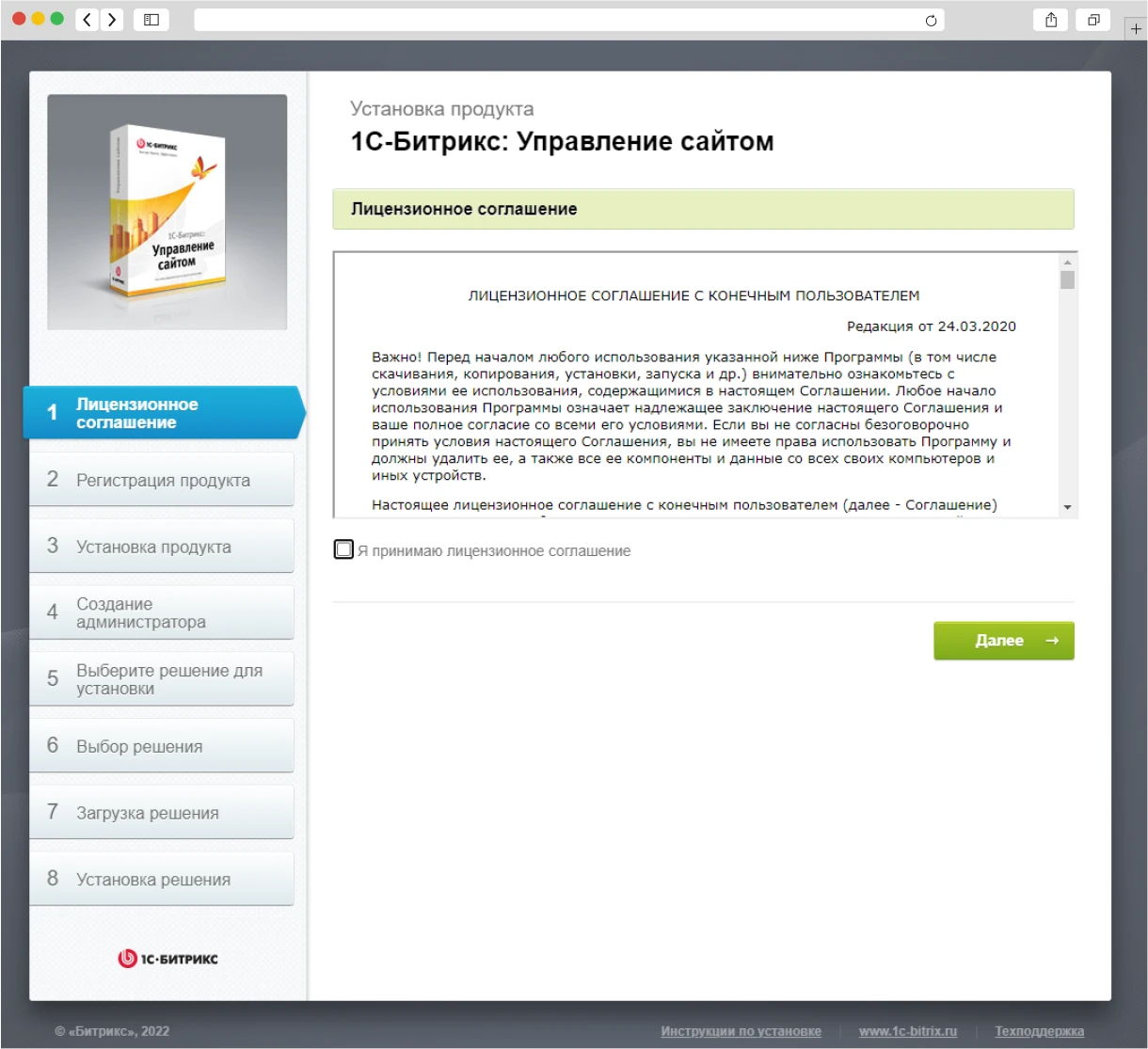
Далее вам нужно пройти все шаги из мастера установки.
1С-Битрикс готов к работе!
Настройка BitrixVM
Для настройки виртуальной машины BitrixVM вам нужно авторизоваться на сервере.
Для этого зайдите на сервер по ssh с помощью данных, которые были отправлены вам на почту.
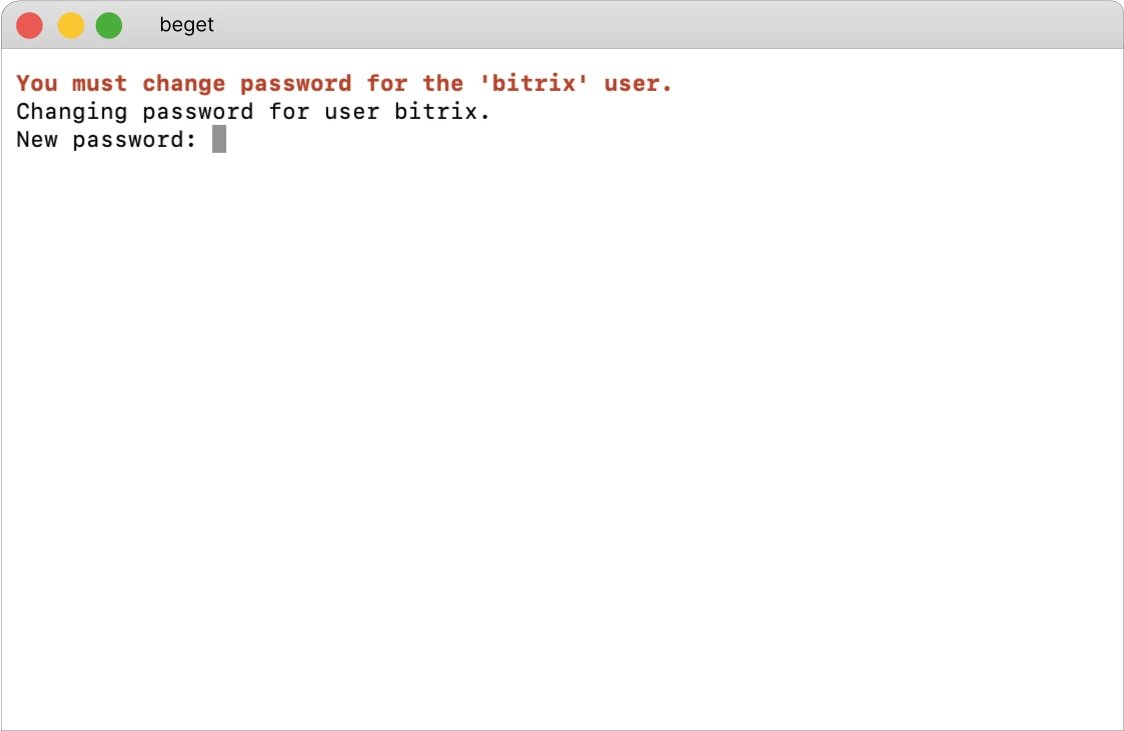
При первой авторизации под root пользователем вам будет нужно сменить пароль, а логин появится автоматически.
Далее нужно создать пул (1. Create Management pool of server) и можно приступать к работе.
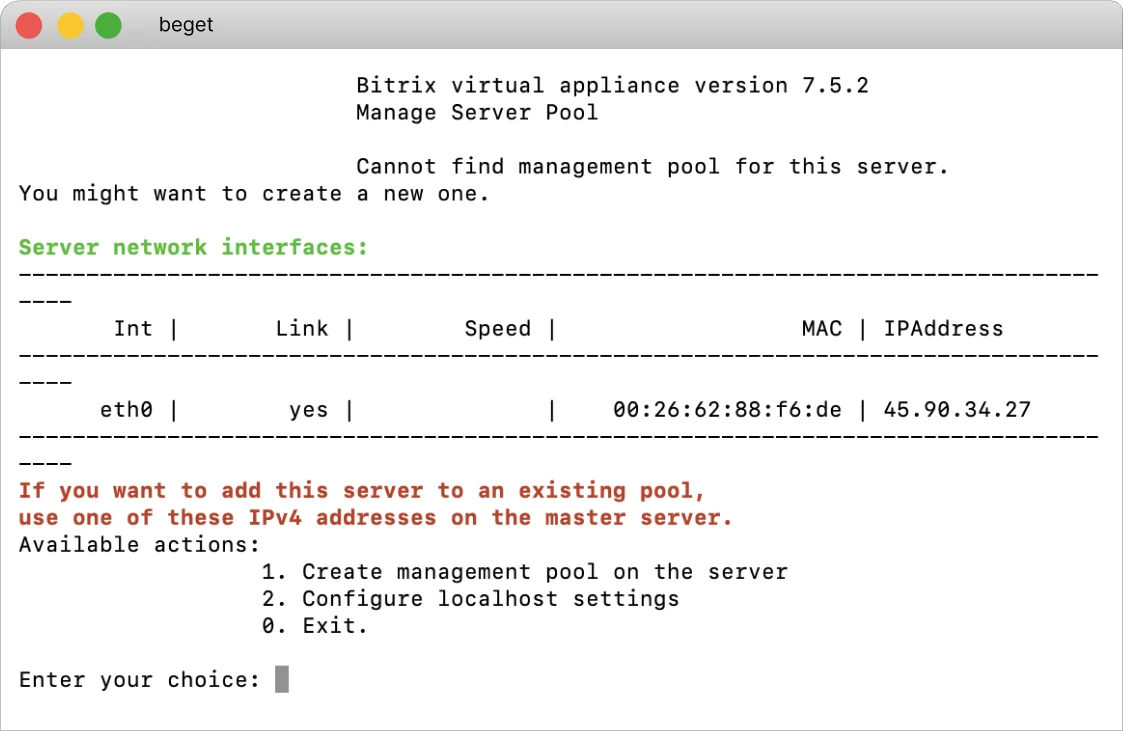
Далее нужно выбрать имя для сервера.
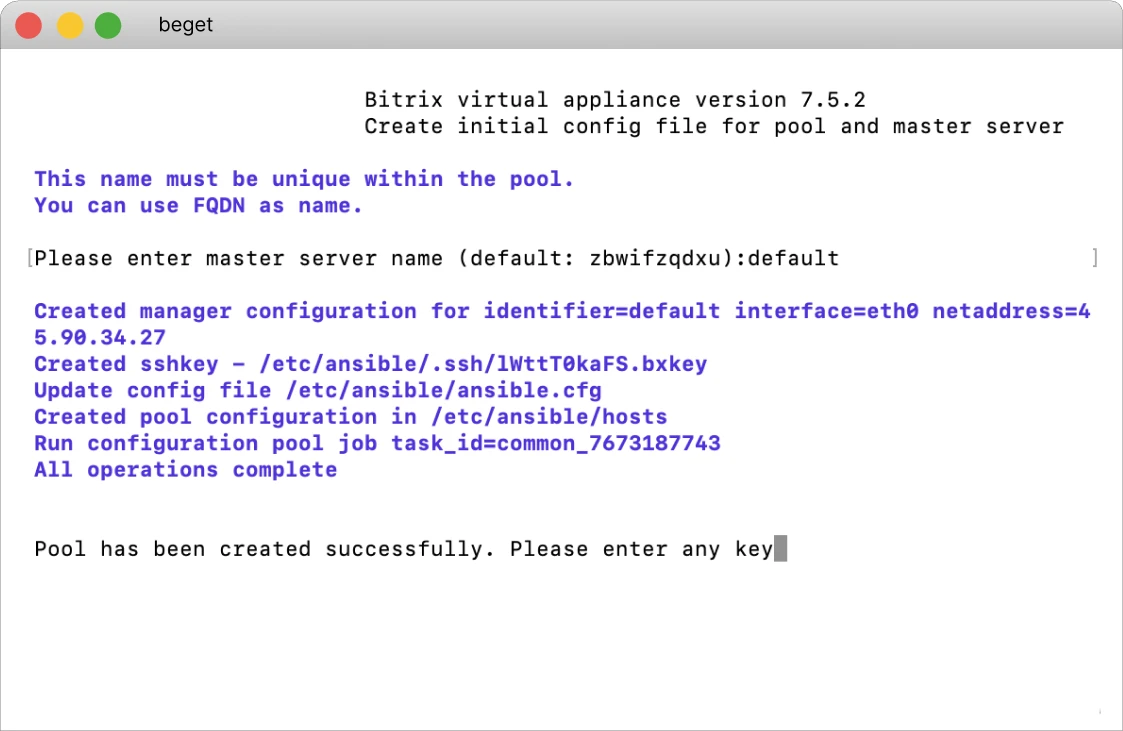
Виртуальная машина BitrixVM готова к работе . Мастер создания пула откроет все необходимые порты для корректной работы сервисов продуктов «1С-Битрикс».
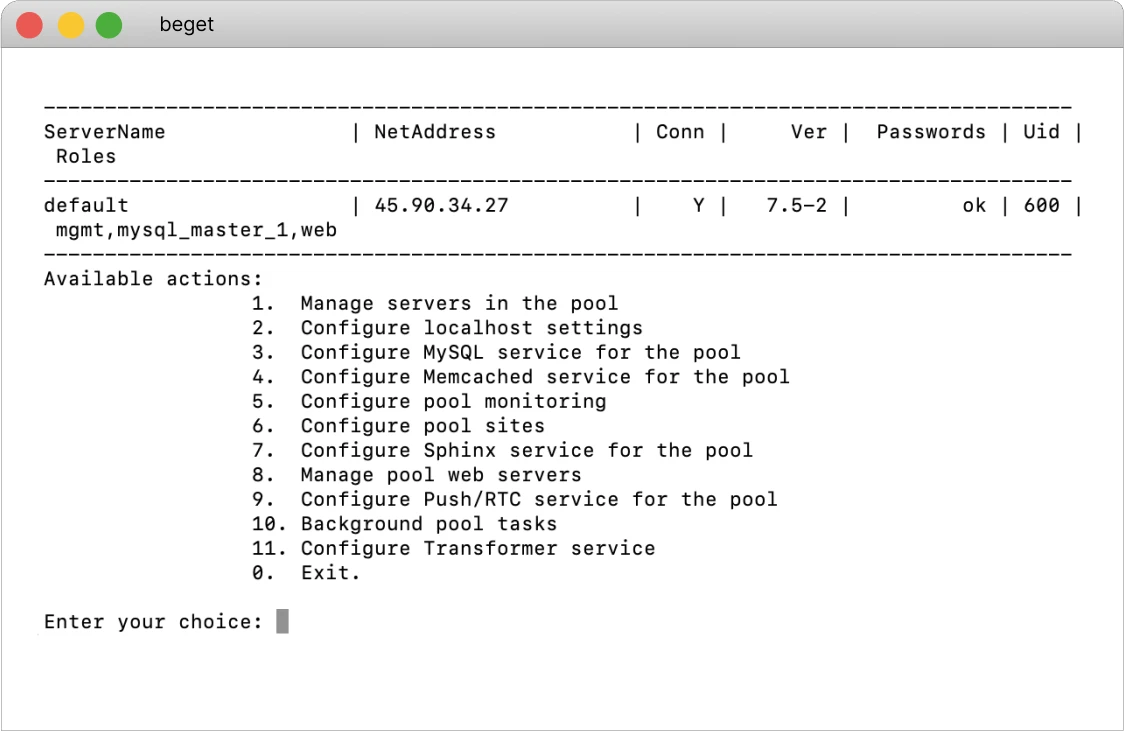
Далее вы можете из интерфейса управлять вашим сервером.
Для перехода к выполнению любого действия в меню виртуальной машины введите число и нажмите Enter. Например, для настройки локального виртуального сервера в строке наберите 2 (Manage localhost) и нажмите Enter.
Чтобы вернуться из командной строки (если нажали 0. Exit или Ctrl+C) обратно в меню BitrixEnv, введите в консоли команду:
/root/menu.shПосле всех настроек, в целях безопасности - выйдите из учетной записи root:
- Выйти в консоль, выбрав в меню 0. Exit (или нажать Ctrl+C).
- И затем в консоли выполнить команду exit.
FAQ
Мы всё сделаем сами и бесплатно для вас. Для подачи заявки на перенос сайта с виртуального хостинга на VPS вы можете написать тикет в техническую поддержку.
Обновить версию PHP вы можете через меню виртуальной машины BitrixVM. Для этого перейдите в данное меню, подключившись к серверу по SSH
выберите следующие пункты:
1. Manage server in the pool → 8. Update PHP and MySQL
Далее введите hostname (имя) сервера, а затем выберите желаемую версию PHP.
Перейти в меню 8. Manage pool web servers > 3. Configure certificates:
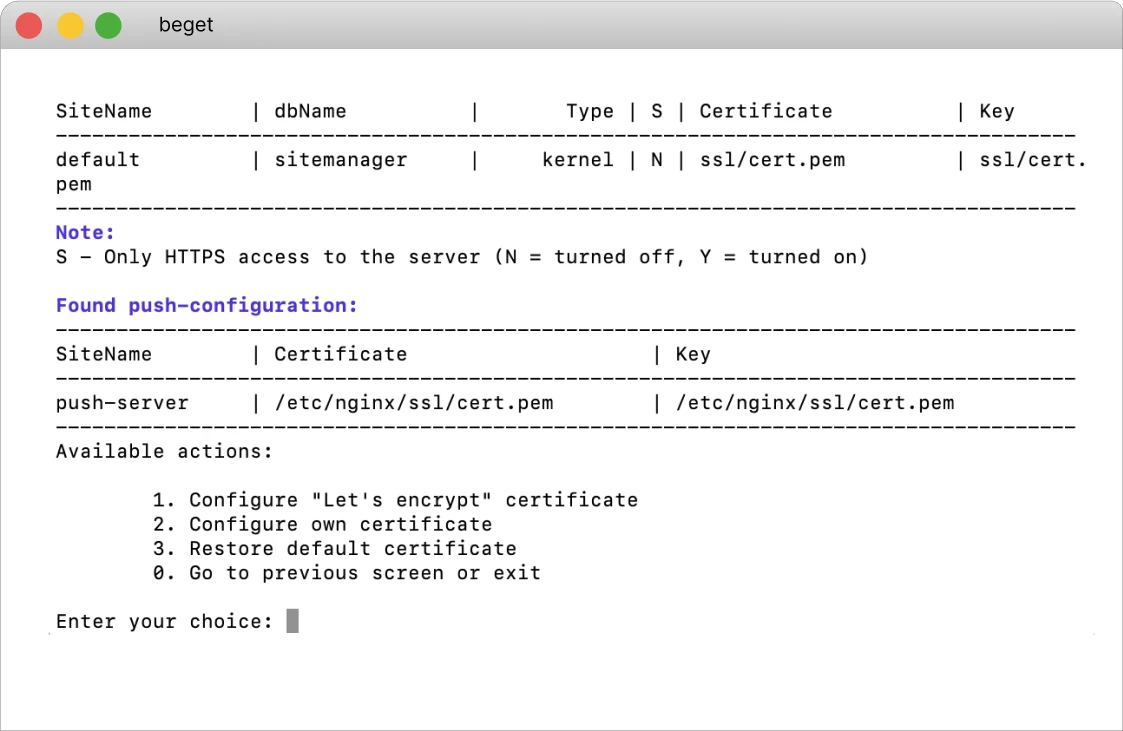
Выбрать пункт меню 1. Configure "Let's encrypt" certificate и ввести:
site name – имя сайта или несколько имен сайтов, для которых нужно выпустить сертификат(ы) Let's encrypt (в данном примере: test.b24test.site)
dns name(s) – все домены данного сайта, для которых должен быть выпущен сертификат, включая домен с www и без, вводить несколько доменов через запятую
email for LE notifications – почтовый адрес для уведомлений сервиса Let's Encrypt
и подтвердить ввод:
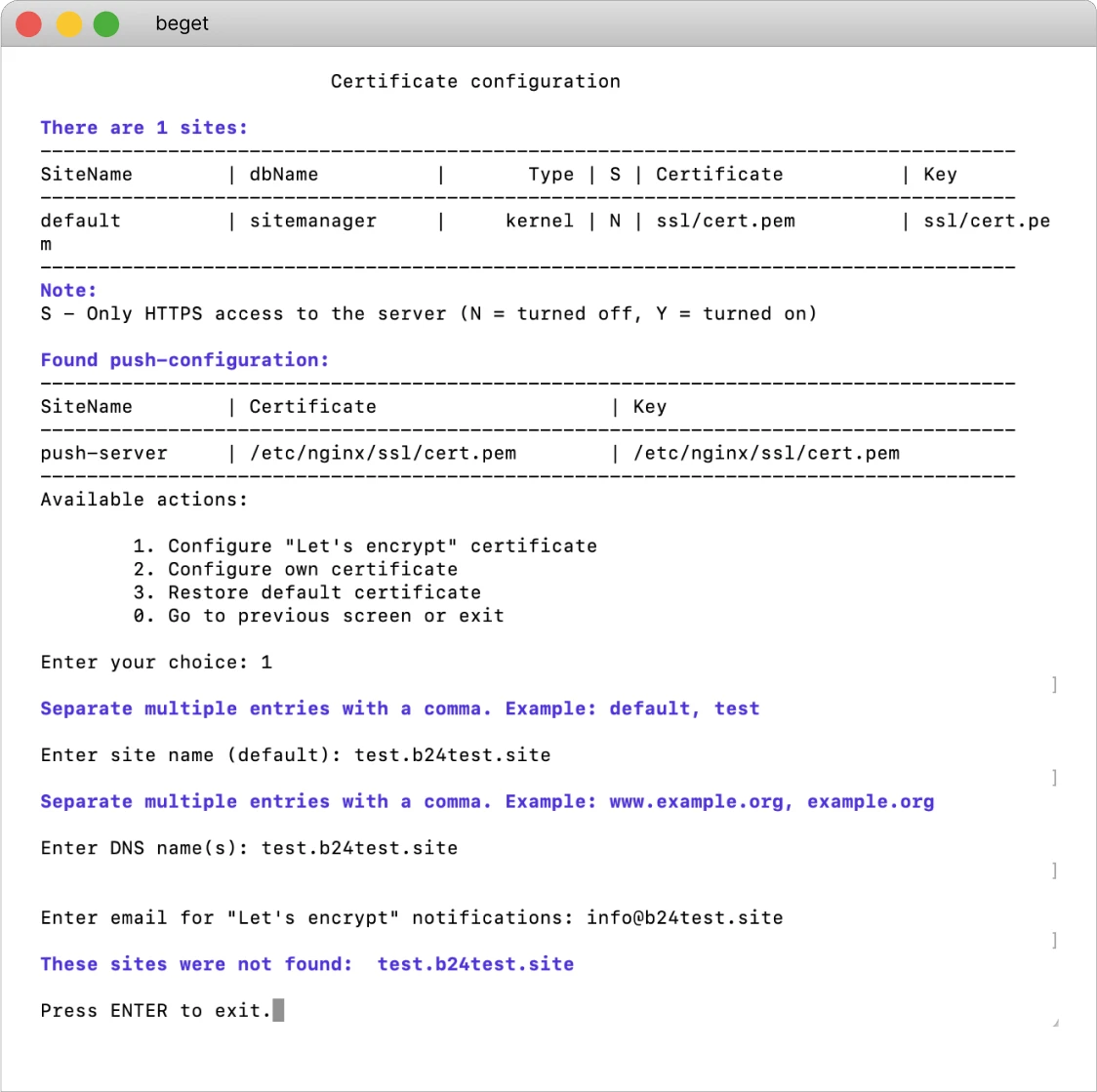
Мастер самостоятельно запросит и установит сертификат в течение нескольких минут. Пути SSL-сертификатов будут указаны в этом же разделе.
Проверить выпущенный сертификат можно легко – перейти на ваш сайт по протоколу https, у валидного сертификата будет замочек:
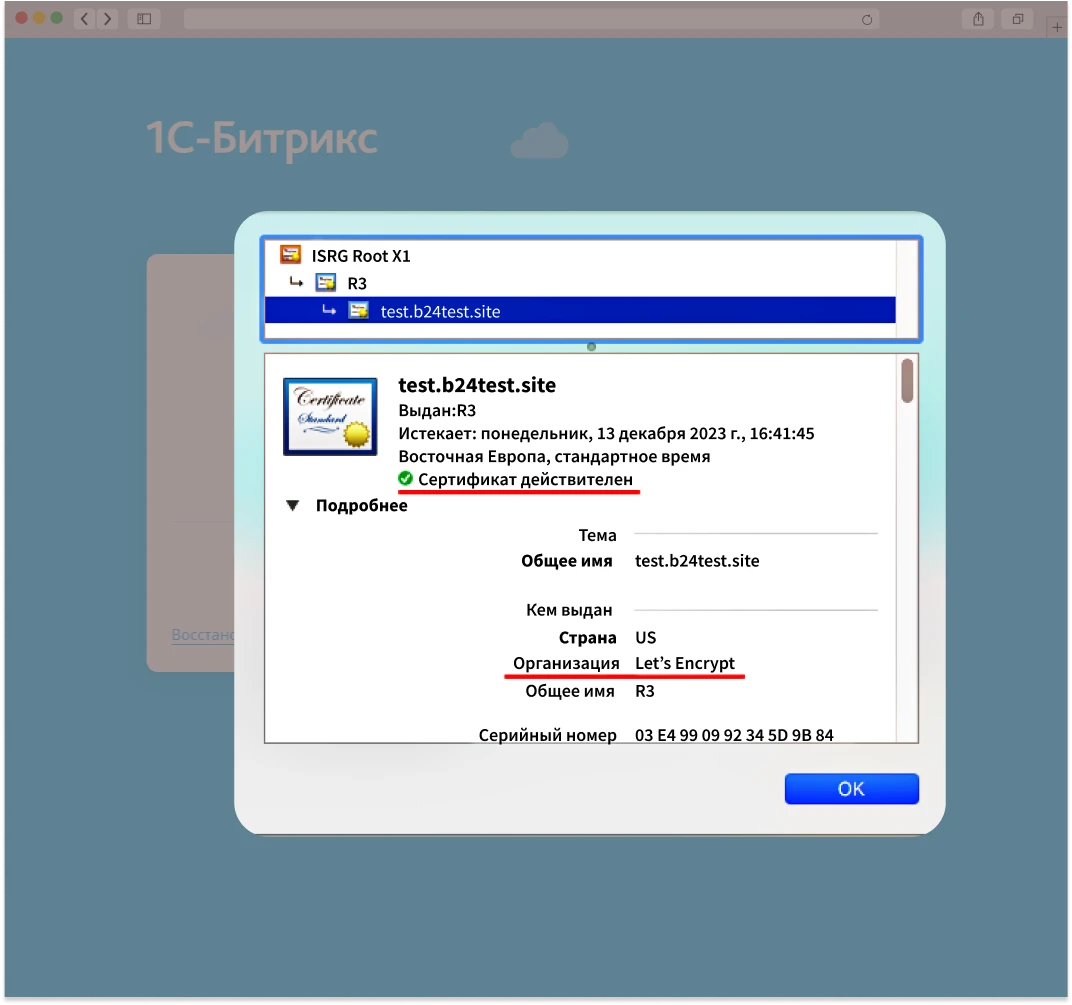
Срок действия сертификата – 90 дней. Перевыпуск сертификата происходит автоматически за 20 дней до окончания срока его действия.